워터마크 넣기
- 문서를 열고 도구 줄에서 워터마크를 탭합니다.
- 문구를 입력합니다. 기본 제안은 “대외비”입니다. 신분증 사본이라면 “임대 신청용, 5월 12일”처럼 용도와 날짜를 적으세요.
- 반복, 컬러, 불투명도, 크기, 기울기를 조절합니다. 1페이지 미리보기가 선택에 따라 바뀝니다.
- 완료를 탭합니다. 문서의 모든 페이지에 워터마크가 들어갑니다.
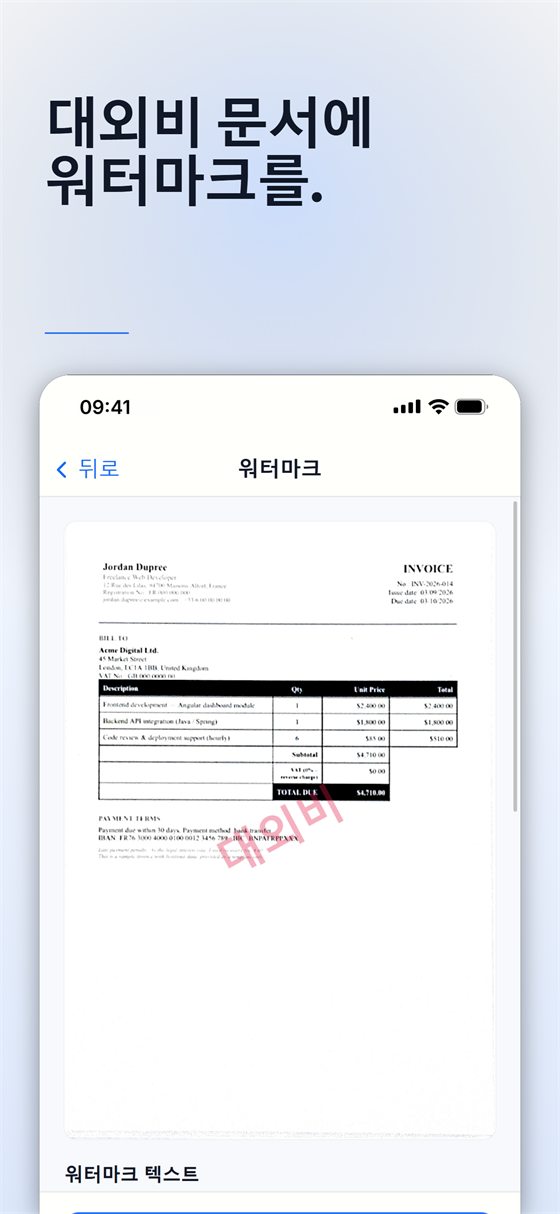
먼저 사본을 만드세요. “완료”를 탭하면 워터마크가 페이지에 새겨집니다. 지우려면 페이지를 다시 스캔해야 합니다. 보관함에서 문서를 복사한 다음 사본에 워터마크를 넣으세요.
공유하기
공유를 탭하고 PDF를 선택한 다음, 보내거나 파일 앱에 저장하세요.
무료일까요, Pro일까요? 워터마크는 Pro 구독에 포함되며, Pro 구독은 7일 무료 체험으로 시작합니다. 체험 기간이 끝나기 전에 해지하면 요금이 청구되지 않습니다.
팁
- 반복되고 기울어진 워터마크는 모서리의 한 줄 문구보다 잘라 내기 어렵습니다.
- 워터마크 너머로 문서를 읽을 수 있도록 불투명도를 충분히 낮게 유지하세요.
Scan Cam 사용해 보기
Scan Cam은 무료로 다운로드할 수 있습니다. 스캔, 폴더, 필터, PDF 내보내기는 기간 제한 없이 무료이며, Pro 구독은 추가 도구를 제공하고 7일 무료 체험으로 시작합니다.
App Store에서 다운로드