페이지 스캔하기
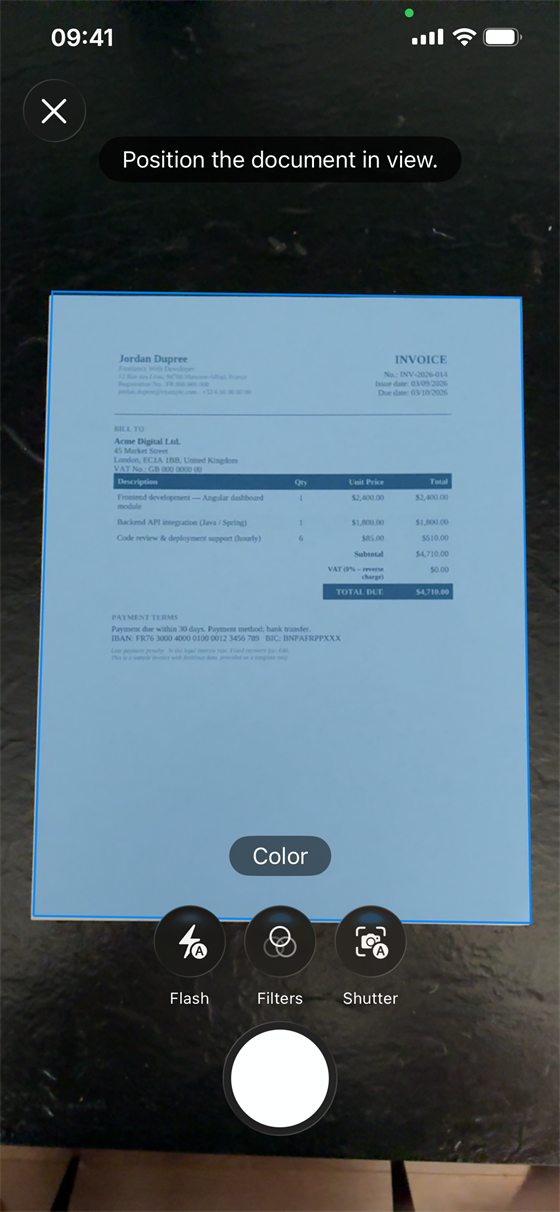
- Scan Cam을 열고 문서 스캔을 탭합니다. 처음에는 iPhone이 카메라 사용 권한을 한 번 묻습니다.
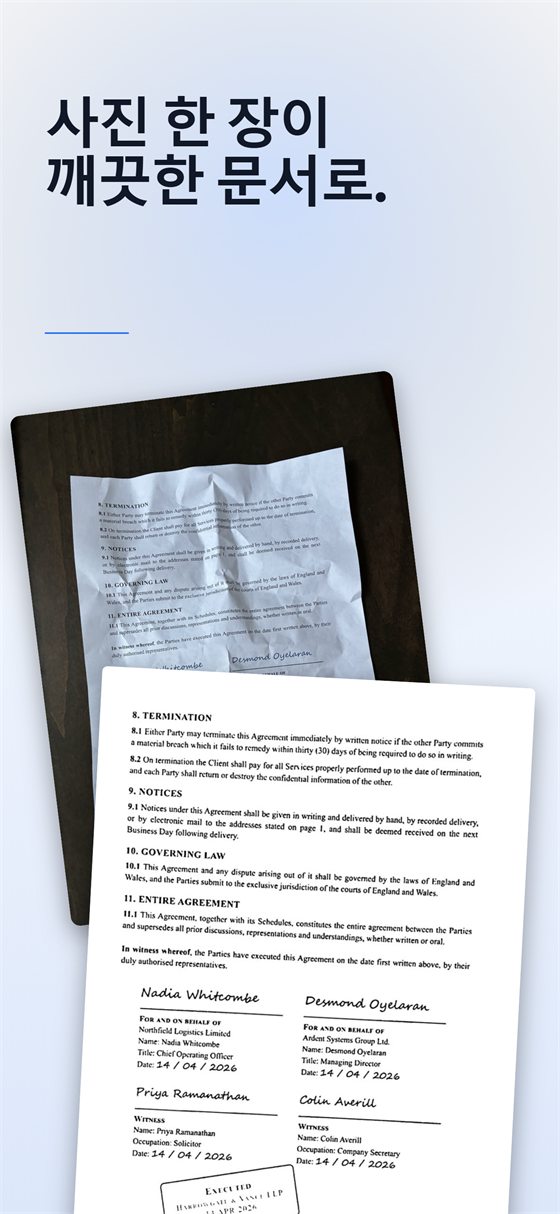
- 첫 번째 장을 화면에 맞춥니다. 휴대폰을 비스듬히 들고 있어도 Scan Cam이 가장자리를 찾아 페이지를 자동으로 반듯하게 펴 줍니다.
- 다음 장들을 차례로 촬영한 뒤 확인합니다. 페이지들이 휴대폰에서 하나의 PDF 문서로 합쳐집니다.
- 한 페이지를 빠뜨렸나요? 문서를 열고 페이지 추가를 탭하면 같은 문서에 추가됩니다.
문서 정리하기
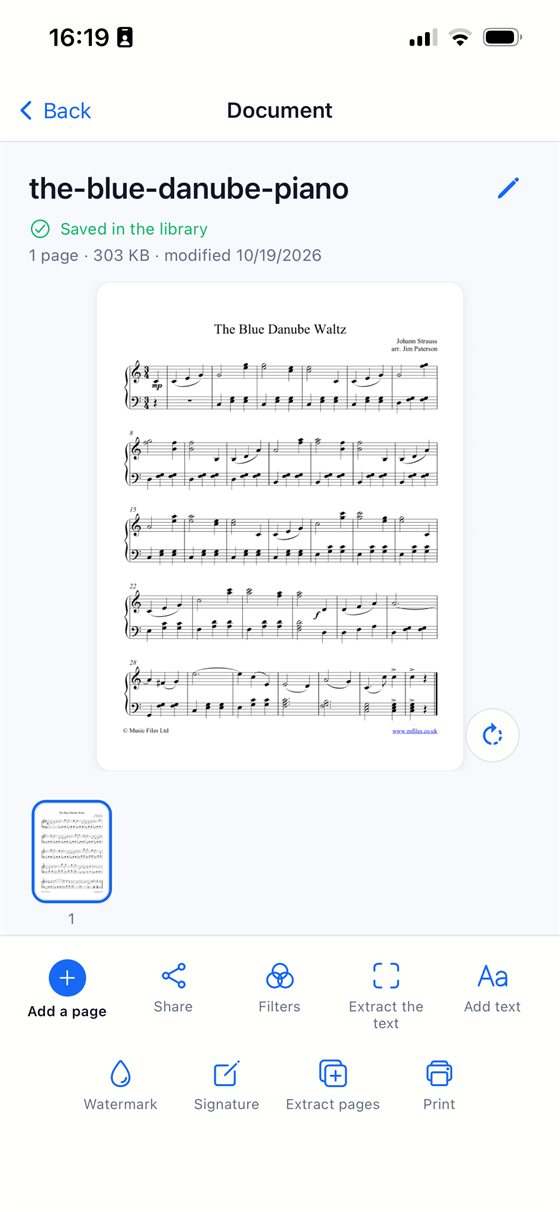
페이지 썸네일은 큰 미리보기 아래에 있습니다. 썸네일을 길게 누른 채 끌면 페이지 순서를 바꿀 수 있습니다. 썸네일의 X 표시는 그 페이지를 삭제합니다. 삭제한 페이지는 되돌릴 수 없으므로 Scan Cam이 먼저 확인합니다. 옆으로 누운 페이지는 큰 미리보기 위의 버튼으로 회전합니다.
페이지에 그림자가 졌다면 필터를 열고 그림자 제거를 켜세요. 원본 사진은 항상 보관되므로 언제든 다시 끌 수 있습니다.
하나의 PDF로 보내기
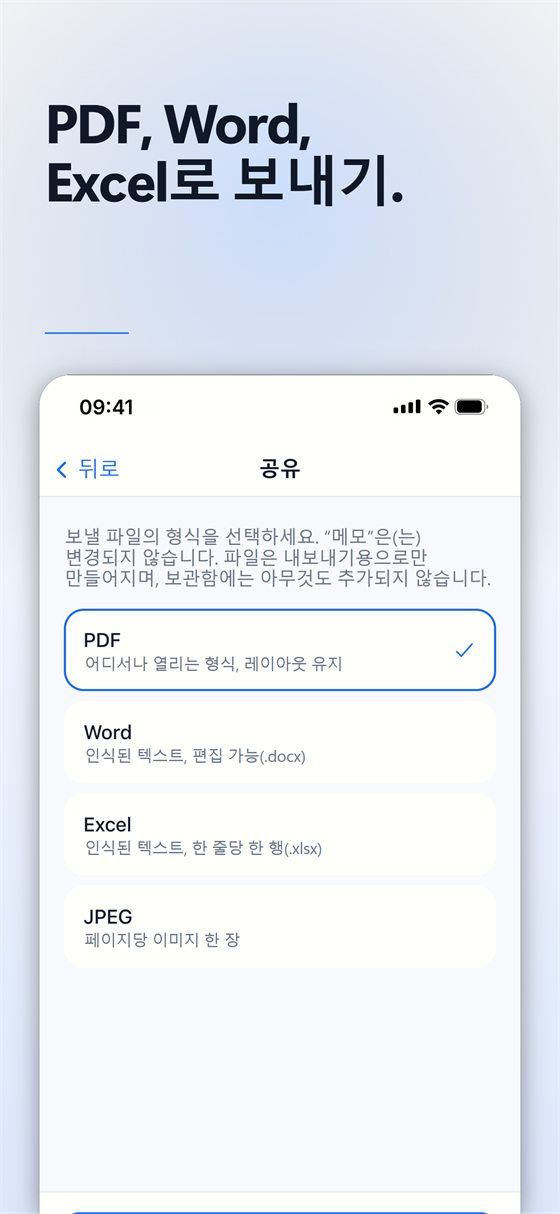
- 문서를 열고 공유를 탭합니다.
- PDF를 선택합니다(JPEG도 무료입니다).
- 파일을 보내거나, 파일 앱에 저장하거나, 프린트합니다.
무료일까요, Pro일까요? 이 모든 기능은 무료이며 페이지 수나 문서 수에 제한이 없습니다. 무료 버전의 PDF에는 페이지 하단에 “Scanned with Scan Cam”이라는 작은 문구가 들어가며, Pro 구독을 하면 이 문구가 사라집니다.
깔끔하게 스캔하는 팁
- 가장자리가 잘 드러나도록 종이를 평평하고 어두운 바닥 위에 놓으세요.
- 손과 휴대폰이 그림자를 만들지 않도록 빛이 옆이나 위에서 비치게 하세요.
- PDF마다 따로 이름을 붙이고 정리할 수 있도록 한 번에 한 문서씩 스캔하세요.
Scan Cam 사용해 보기
Scan Cam은 무료로 다운로드할 수 있습니다. 스캔, 폴더, 필터, PDF 내보내기는 기간 제한 없이 무료이며, Pro 구독은 추가 도구를 제공하고 7일 무료 체험으로 시작합니다.
App Store에서 다운로드