透かしを入れる
- 書類を開き、ツールの列にある透かしをタップします。
- 文字を入力します。候補は「社外秘」です。身分証のコピーなら、「賃貸の申し込み用、5月12日」のように、用途と日付を書きましょう。
- 繰り返し、カラー、不透明度、サイズ、傾きを調整します。1 ページ目のプレビューが選択に合わせて変わります。
- 完了をタップします。書類のすべてのページに透かしが入ります。
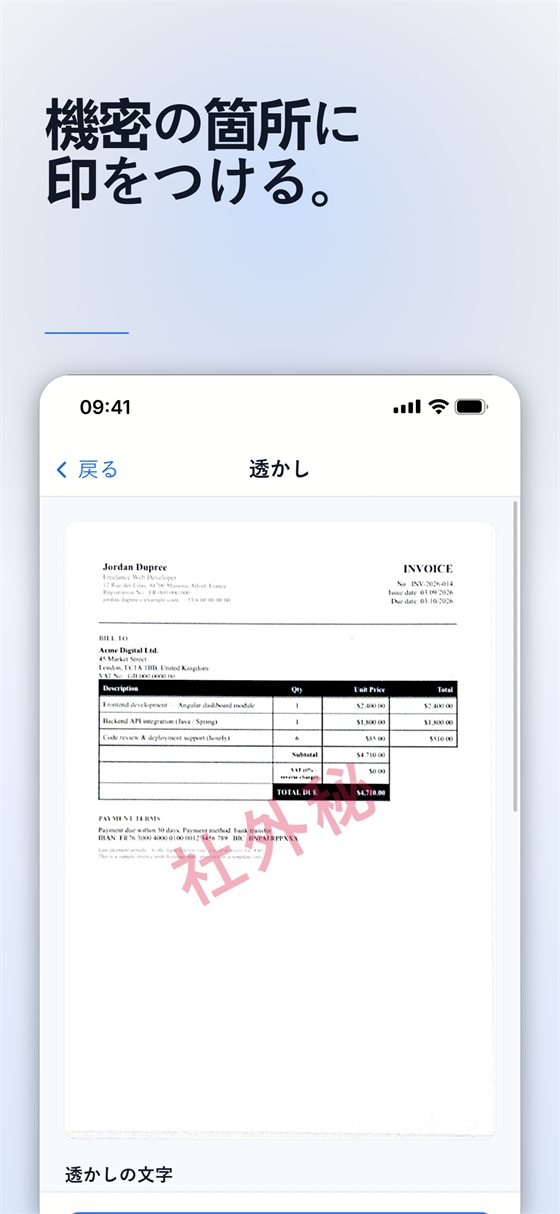
先にコピーを作りましょう。 「完了」をタップすると、透かしはページに焼き付けられます。消すには、もう一度スキャンし直すしかありません。ライブラリで書類を「コピー」し、そのコピーに透かしを入れてください。
共有する
共有をタップして PDF を選び、送るか、「ファイル」アプリに保存します。
無料か、Pro か? 透かしは Pro サブスクリプションの機能で、7 日間の無料体験から始まります。終了前に解約すれば、料金はかかりません。
ヒント
- 繰り返して斜めに入れた透かしは、隅に 1 行だけ入れたものより切り取られにくくなります。
- 文字越しに書類が読めるよう、不透明度は低めにしておきましょう。
Scan Cam を試す
Scan Cam は無料でダウンロードできます。スキャン、フォルダ、フィルタ、PDF への書き出しは期間の制限なく無料です。Pro サブスクリプションでは追加のツールが使え、7 日間の無料体験から始まります。
App Store でダウンロード