문서 읽기
- 문서를 스캔하거나, 보관함에서 가져오기 → 파일로 PDF를 가져옵니다.
- 문서를 열고 텍스트 추출을 탭합니다.
- 페이지에 쓰인 문자를 선택합니다. 로마자는 프랑스어, 영어, 스페인어, 독일어를 지원하며, 일본어, 중국어, 한국어도 선택할 수 있습니다.
- Scan Cam이 각 페이지를 읽는 동안 기다립니다. 다 읽으면 텍스트가 나타납니다.
필요한 부분 복사하기
텍스트를 길게 눌러 원하는 부분을 선택하거나, 텍스트 복사를 탭해 전체를 복사한 다음 메시지, 메모, 스프레드시트에 붙여 넣으세요.
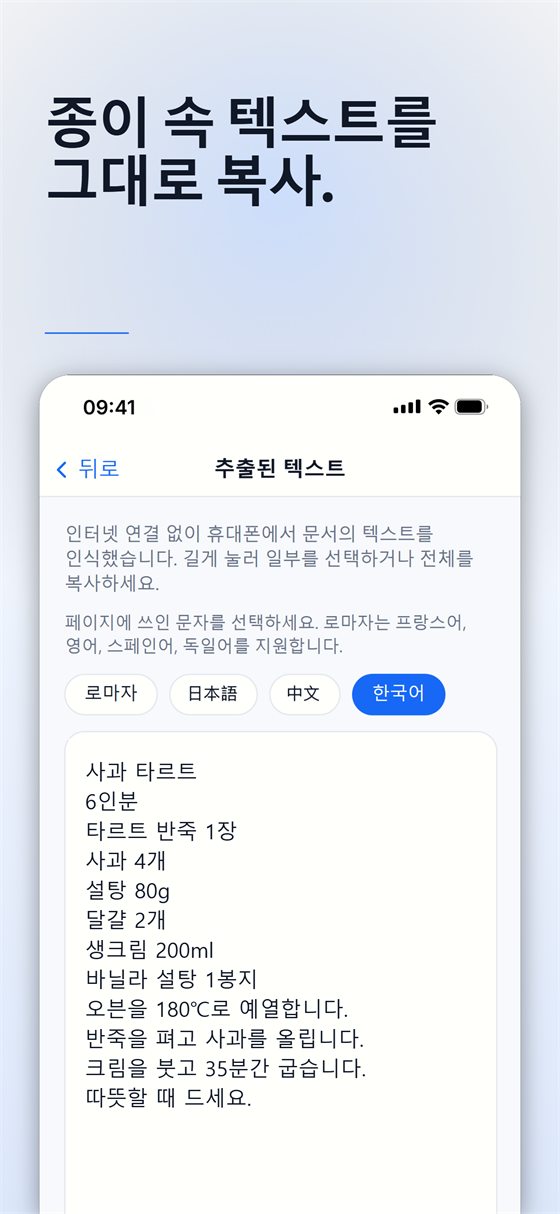
모든 것이 휴대폰 안에서
텍스트는 인터넷 연결 없이 iPhone 자체에서 읽히며, 문서의 내용이 외부 서비스로 전송되는 일은 없습니다.
무료일까요, Pro일까요? 텍스트 인식은 Pro 구독에 포함되며 7일 무료 체험이 있습니다. 체험 기간이 끝나기 전에 해지하면 요금이 청구되지 않습니다.
더 좋은 결과를 얻으려면
- 아무것도 인식되지 않으면 페이지를 다시 스캔하세요. 더 선명하고 밝게 스캔하면 결과가 좋아지는 경우가 많습니다.
- 읽기 전에 필터로 그림자를 제거하세요.
- 가져온 PDF는 스캔본처럼 페이지가 됩니다. 원래의 텍스트는 더 이상 선택할 수 없지만, 텍스트 인식으로 다시 읽을 수 있습니다.
- 선택한 문자를 바꾼 뒤에는 다시 인식하기를 탭하세요.
Pro에서는 같은 인식 기능으로 문서를 Word(.docx)나 Excel(.xlsx)로 내보낼 수도 있습니다.
Scan Cam 사용해 보기
Scan Cam은 무료로 다운로드할 수 있습니다. 스캔, 폴더, 필터, PDF 내보내기는 기간 제한 없이 무료이며, Pro 구독은 추가 도구를 제공하고 7일 무료 체험으로 시작합니다.
App Store에서 다운로드