영수증 스캔하기
- Scan Cam을 열고 문서 스캔을 탭합니다.
- 영수증을 어두운 바닥 위에 평평하게 놓고 화면에 맞춥니다. 가장자리를 찾아 페이지를 자동으로 반듯하게 펴 줍니다.
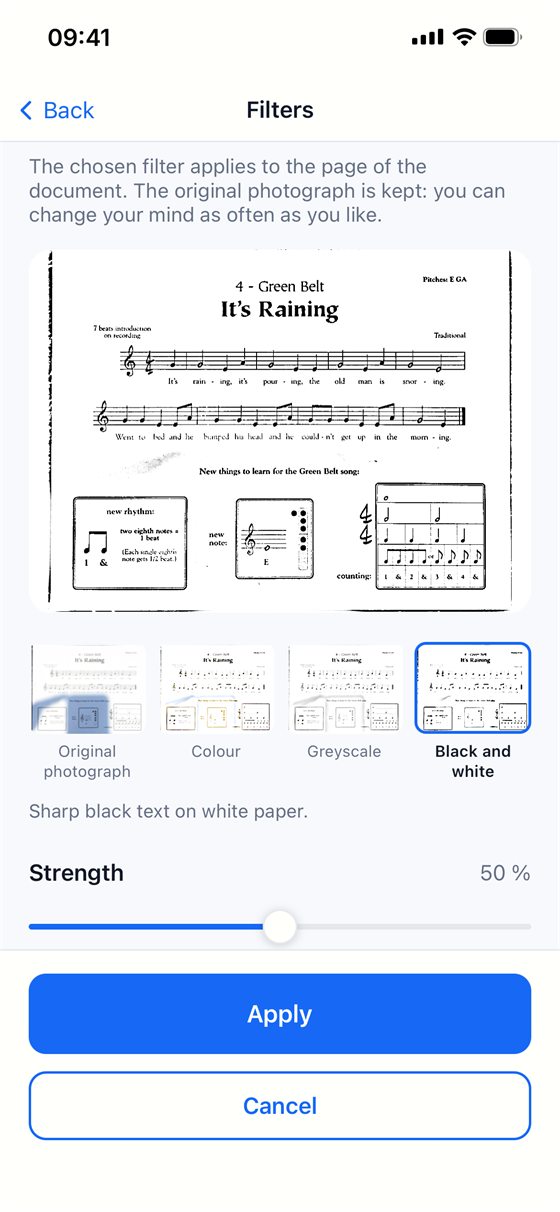
- 필터를 엽니다. 감열지에는 보통 흑백이 가장 읽기 좋습니다. 종이가 회색빛이거나 구겨졌다면 그림자 제거도 켜세요.
- 인쇄된 글자가 선명해질 때까지 슬라이더로 강도를 조절한 다음 적용을 탭합니다. 원본 사진은 보관되므로 나중에 마음을 바꿀 수 있습니다.
찾기 쉽게 정리하기
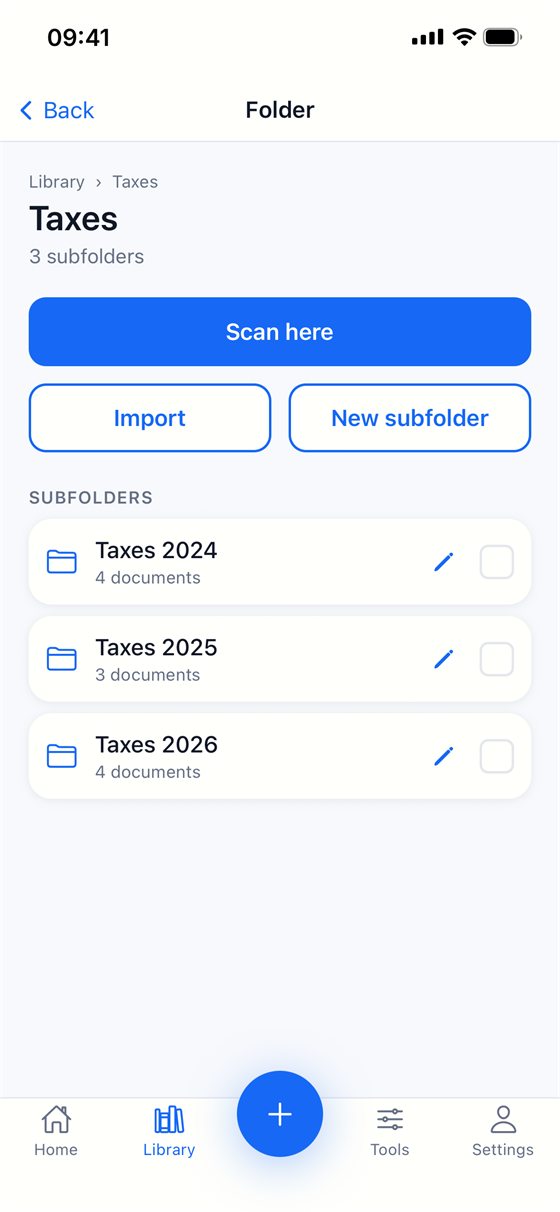
보관함을 열고 새로운 폴더를 탭해 “영수증 2026” 같은 폴더를 만드세요. 원하면 월별이나 항목별로 하위 폴더를 만들 수도 있습니다. 그리고 스캔한 문서를 각각 알맞은 폴더로 옮기세요.
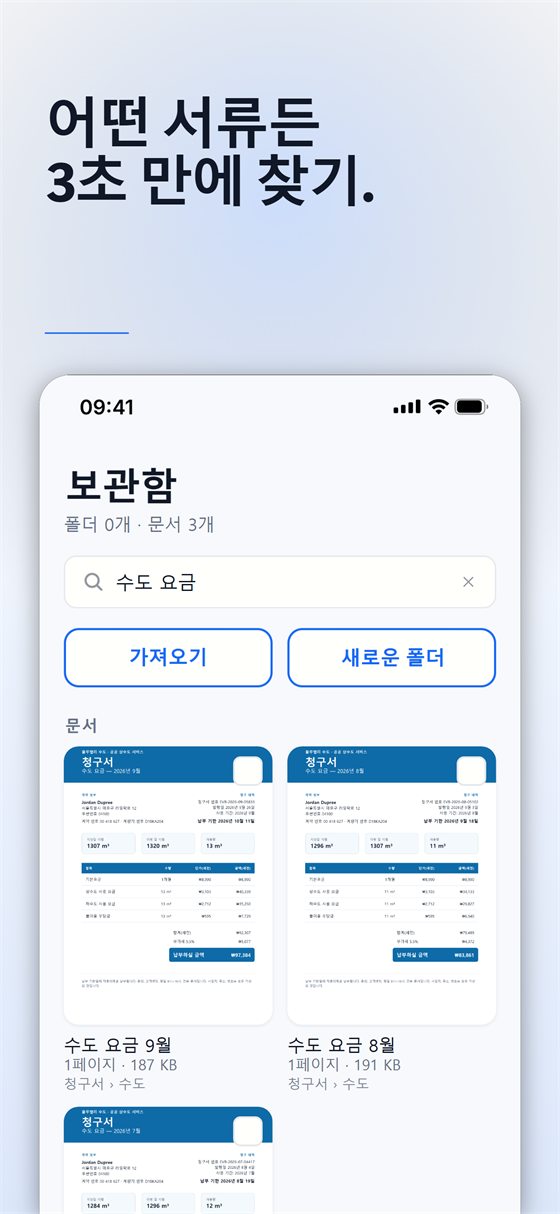
가게 이름과 날짜처럼 알아보기 쉬운 이름을 문서마다 붙이세요. 보관함의 검색창은 폴더 깊숙이 정리된 것까지 포함해 이름으로 파일과 폴더를 찾습니다.
회계사에게 보내기
영수증을 열고 공유를 탭한 다음, PDF로 메일이나 메시지로 보내거나 파일 앱에 저장하세요. 폴더 전체의 문서를 보내려면 설정 → 모두 내보내기를 사용하세요. 모든 문서가 각자의 폴더에 정리된 채 PDF로 나옵니다.
무료일까요, Pro일까요? 스캔, 필터, 폴더, 검색, PDF 내보내기는 무료입니다. Pro에서는 텍스트 추출로 인터넷 없이 휴대폰에서 영수증을 읽어, 합계나 날짜를 스프레드시트에 복사할 수 있습니다.
팁
- 영수증은 받은 날 바로 스캔하세요. 감열지는 몇 달 안에 바랩니다.
- 영수증 하나에 문서 하나로 하면 이름 붙이기와 정리가 간단합니다.
- 거주하는 나라의 법이 요구한다면 종이 원본을 보관하세요. 스캔본은 편리한 사본일 뿐, 법적으로 원본을 대신하지 못할 수도 있습니다.
Scan Cam 사용해 보기
Scan Cam은 무료로 다운로드할 수 있습니다. 스캔, 폴더, 필터, PDF 내보내기는 기간 제한 없이 무료이며, Pro 구독은 추가 도구를 제공하고 7일 무료 체험으로 시작합니다.
App Store에서 다운로드