書類を読み取る
- 書類をスキャンするか、ライブラリの読み込む → ファイルで PDF を読み込みます。
- 書類を開き、文字を読み取るをタップします。
- ページの文字の種類を選びます。ラテン文字はフランス語・英語・スペイン語・ドイツ語に対応します。日本語、中国語、韓国語も選べます。
- Scan Cam が各ページを読み取るまで待ちます。終わると文字が表示されます。
必要な部分をコピーする
文字を長押しして一部を選択するか、テキストをコピーをタップして全文をコピーし、メッセージやメモ、表計算シートに貼り付けます。
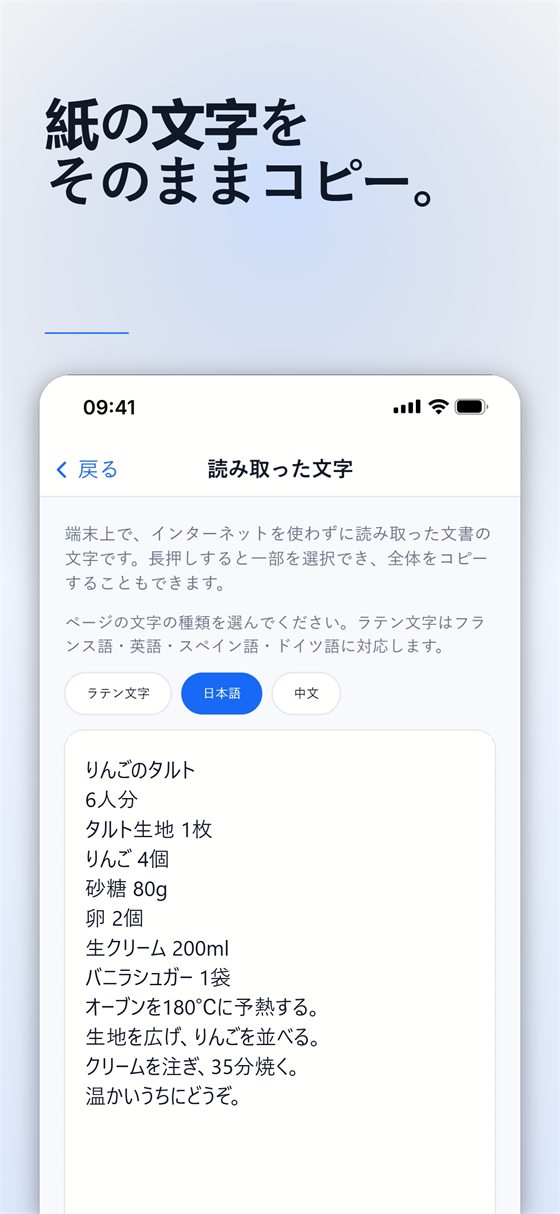
iPhone の中だけで完結
文字の読み取りは iPhone 自身が行い、インターネット接続は使いません。書類の内容が外部のサービスに送られることはありません。
無料か、Pro か? 文字認識は Pro サブスクリプションの機能で、7 日間の無料体験があります。終了前に解約すれば、料金はかかりません。
うまく読み取るために
- 何も認識されないときは、ページをもう一度スキャンしてください。よりくっきりと、明るくスキャンすると、結果がよくなることがよくあります。
- 読み取る前にフィルタで影を取り除きましょう。
- 読み込んだ PDF は、スキャンと同じようにページになります。元の文字はもう選択できませんが、文字認識でもう一度読み取れます。
- 選んだ文字の種類を変えたあとは、もう一度読み取るをタップします。
Pro では、同じ読み取りを使って書類を Word(.docx)や Excel(.xlsx)に書き出せます。
Scan Cam を試す
Scan Cam は無料でダウンロードできます。スキャン、フォルダ、フィルタ、PDF への書き出しは期間の制限なく無料です。Pro サブスクリプションでは追加のツールが使え、7 日間の無料体験から始まります。
App Store でダウンロード