PDF を Scan Cam に取り込む
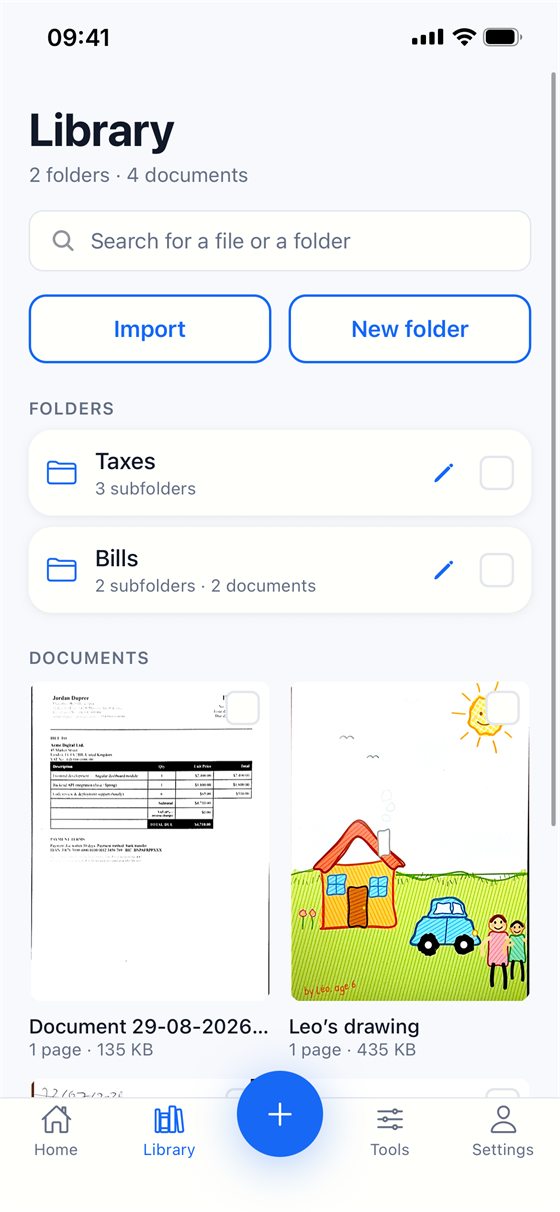
スキャンした書類は、すでにライブラリにあります。手持ちの PDF を加えるには、ライブラリで読み込む → ファイルをタップして選びます。各ページが書類のページになり、読み込みは無料です。パスワードで保護された PDF や、100 ページを超える PDF は読み込めません。
結合する
- ライブラリで、書類を 2 つ以上選んでチェックを入れます。フォルダを開いて追加で選ぶこともでき、チェック済みのものはそのまま残ります。
- 表示されたバーで結合をタップします。(ツール → 結合から始めることもできます。そこで書類にチェックを入れ、続けるをタップします。)
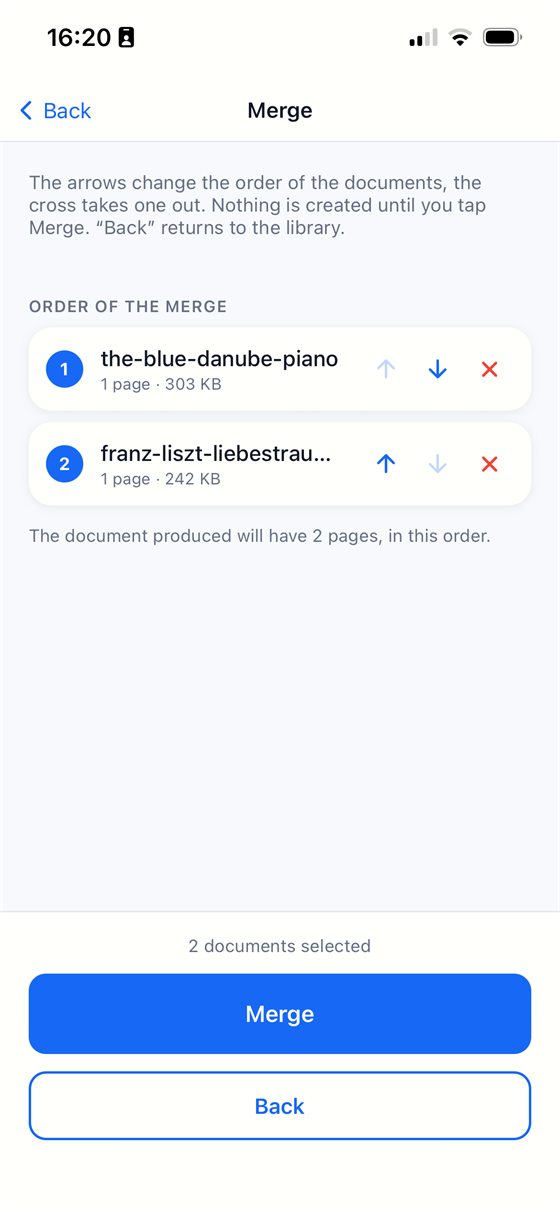
- 矢印で書類の順番を決め、× で外します。新しい書類が何ページになるか、Scan Cam が表示します。
- 結合をタップして確定します。確定するまで何も作られません。
結果は、ライブラリの新しい PDF 書類になります。元の書類のページはすべてそのまま残ります。結合はコピーであって、切り取りではありません。
送る
結合した書類を開いて共有をタップし、PDF を選んで送るか、「ファイル」アプリに保存します。
無料か、Pro か? 結合は Pro サブスクリプションの機能で、7 日間の無料体験から始まります。終了前に解約すれば、料金はかかりません。読み込み、スキャン、1 つの PDF の書き出しは無料のままです。
ヒント
- 元の書類が何であっても(スキャン、写真、読み込んだ PDF)、結合した結果は必ず PDF になります。
- 結果の一部のページだけが必要ですか? ページを抜き出すガイドをご覧ください。
Scan Cam を試す
Scan Cam は無料でダウンロードできます。スキャン、フォルダ、フィルタ、PDF への書き出しは期間の制限なく無料です。Pro サブスクリプションでは追加のツールが使え、7 日間の無料体験から始まります。
App Store でダウンロード