署名を作る
- 書類を開き、ツールの列にある署名をタップします。
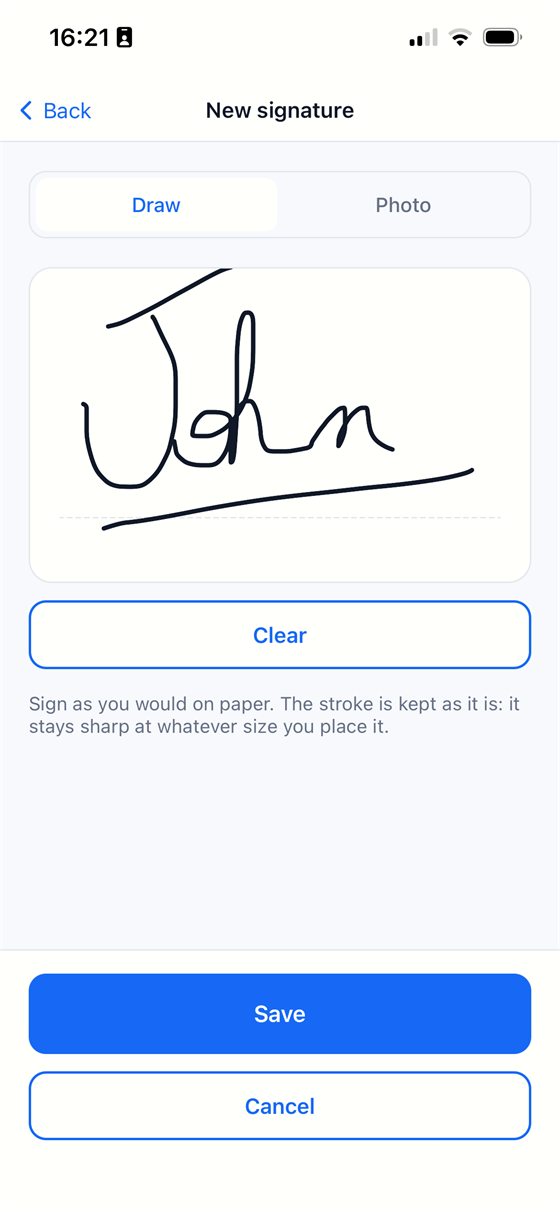
- 新しい署名をタップします。
- 描くを選んで線の上に指でサインするか、写真を選んで紙に書いた署名を撮影します。写真の場合は、四角の四隅を引いて署名を囲み、灰色のくすみが消えて線だけが残るまでスライダーを調整します。
- 保存をタップします。署名は次の書類のために保存されます。
ページに置く
- 署名したいページを選びます。
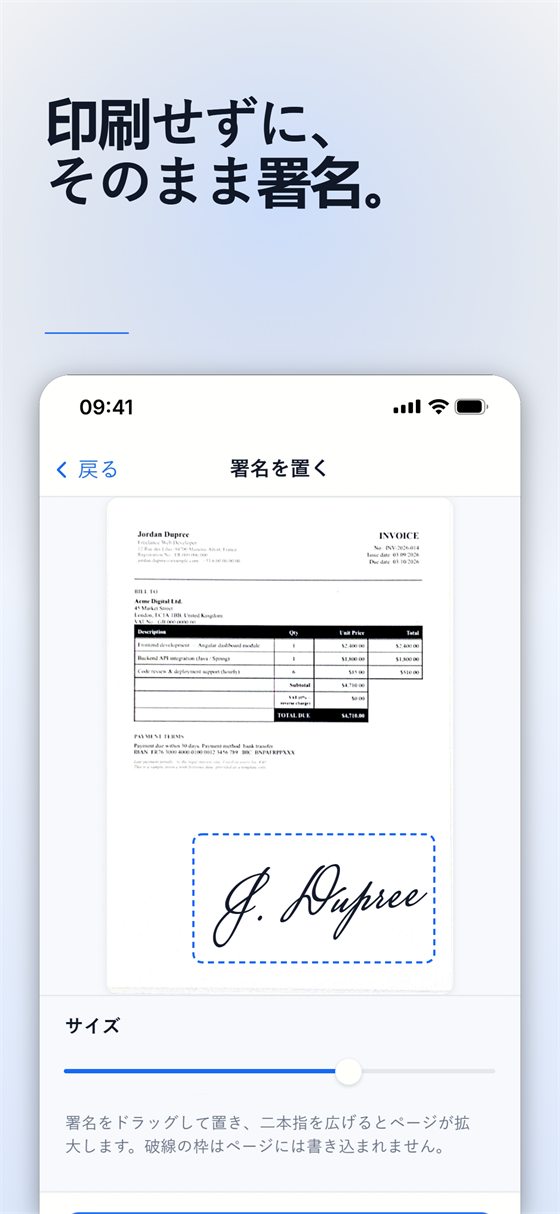
- 署名を置きたい場所までドラッグします。2 本の指で広げるとページが拡大され、正確に置けます。
- サイズで大きさを調整します。点線の枠は位置合わせのためのもので、ページには書き込まれません。
- 完了をタップします。署名がページに書き込まれ、PDF が作り直されます。
先にコピーを作りましょう。 署名は書類そのものに書き込まれます。署名のない版も残したいときは、署名する前にライブラリで書類を「コピー」し、そのコピーに署名してください。
署名した書類を送る
共有をタップして PDF を選び、メールやメッセージで送るか、「ファイル」アプリに保存します。
無料か、Pro か? 署名は Pro サブスクリプションの機能で、7 日間の無料体験から始まります。無料体験の終了前に解約すれば、料金はかかりません。Pro の PDF には「Scanned with Scan Cam」の一行も入りません。
知っておきたいこと
- 署名は複数保存でき、そのつど使うものを選べます。不要になった署名は、同じ画面から削除できます。
- 描いた署名は線として保存されるので、どの大きさで置いてもくっきりしたままです。
- iPhone で描いた署名は、ページ上の画像です。契約や役所の手続きによっては、認証された電子署名が必要な場合があります。相手が何を受け付けるか確認してください。
Scan Cam を試す
Scan Cam は無料でダウンロードできます。スキャン、フォルダ、フィルタ、PDF への書き出しは期間の制限なく無料です。Pro サブスクリプションでは追加のツールが使え、7 日間の無料体験から始まります。
App Store でダウンロード