ページをスキャンする
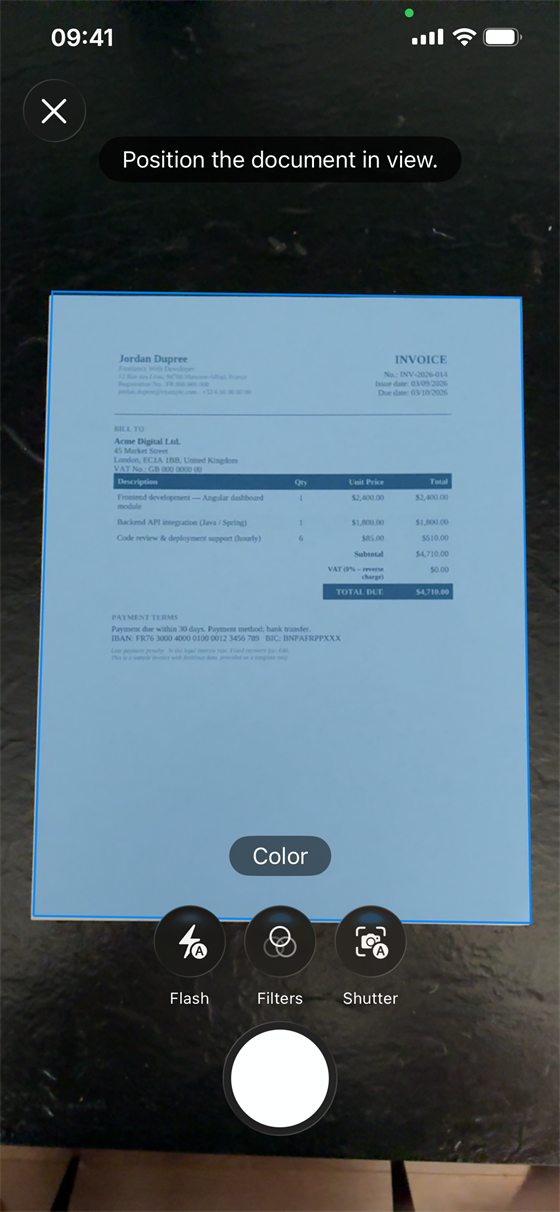
- Scan Cam を開き、書類をスキャンをタップします。初回だけ、iPhone がカメラの使用許可を求めます。
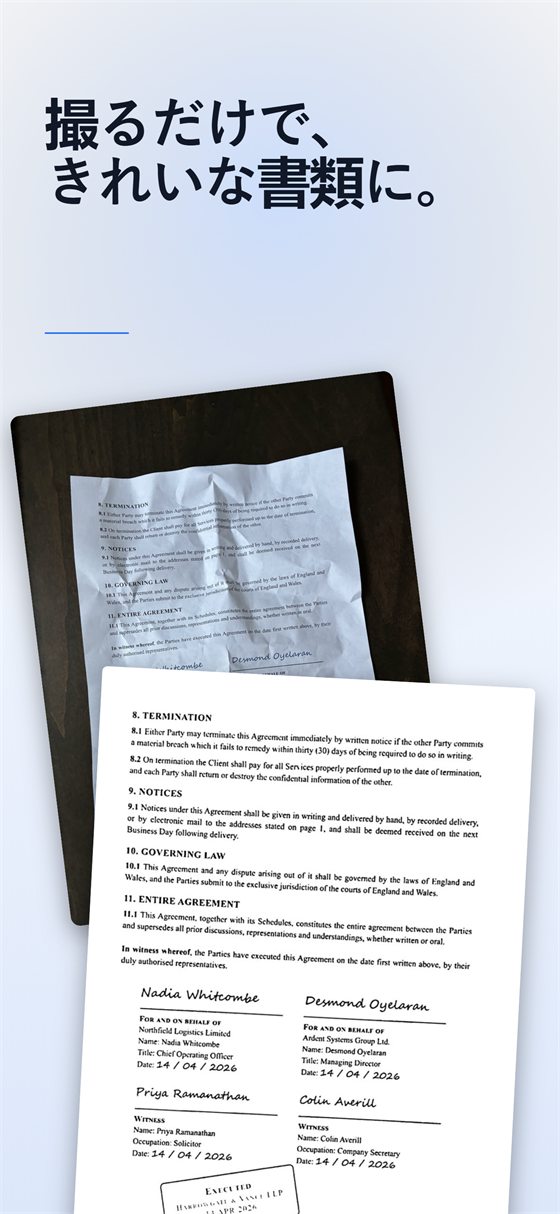
- 1 枚目の紙をフレームに収めます。iPhone を斜めに構えていても、Scan Cam が自動で端を見つけ、ページをまっすぐに整えます。
- 続きの紙を 1 枚ずつ撮影して、確定します。ページは iPhone の中で 1 つの PDF 書類にまとめられます。
- ページを忘れたときは、書類を開いてページを追加をタップします。同じ書類に追加されます。
書類を整える
ページのサムネイルは、大きなプレビューの下に並んでいます。サムネイルを長押ししてドラッグすると、ページの順番を変えられます。サムネイルの × を押すとそのページが取り除かれます。元に戻せないため、Scan Cam が先に確認します。横向きになったページは、大きなプレビュー上のボタンで回転できます。
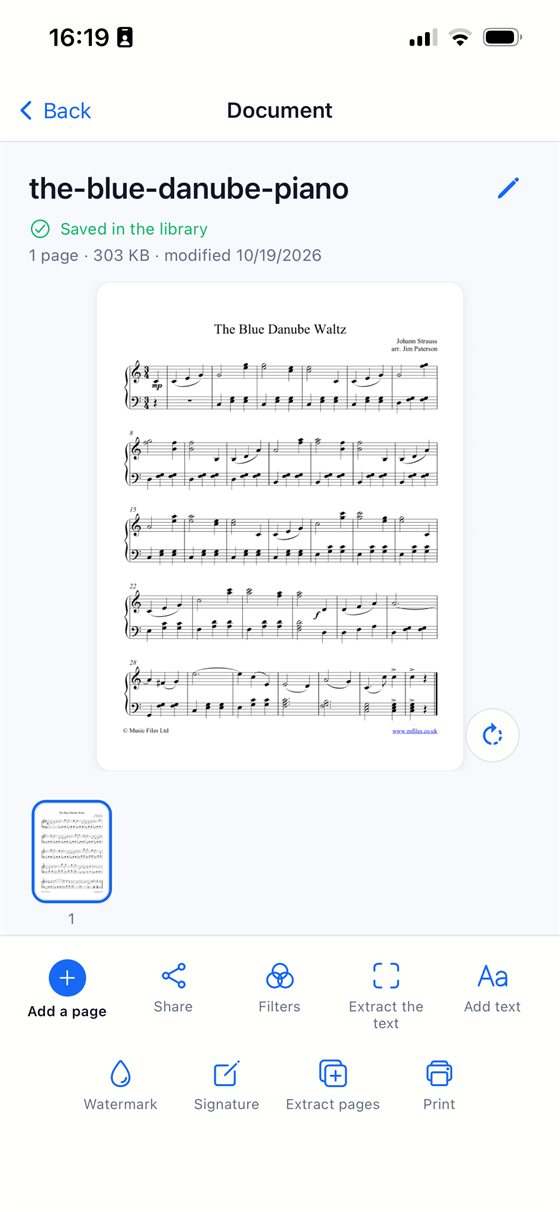
ページに影がかかっているときは、フィルタを開いて影を取り除くをオンにします。元の写真は常に残るので、いつでもオフに戻せます。
1 つの PDF として送る
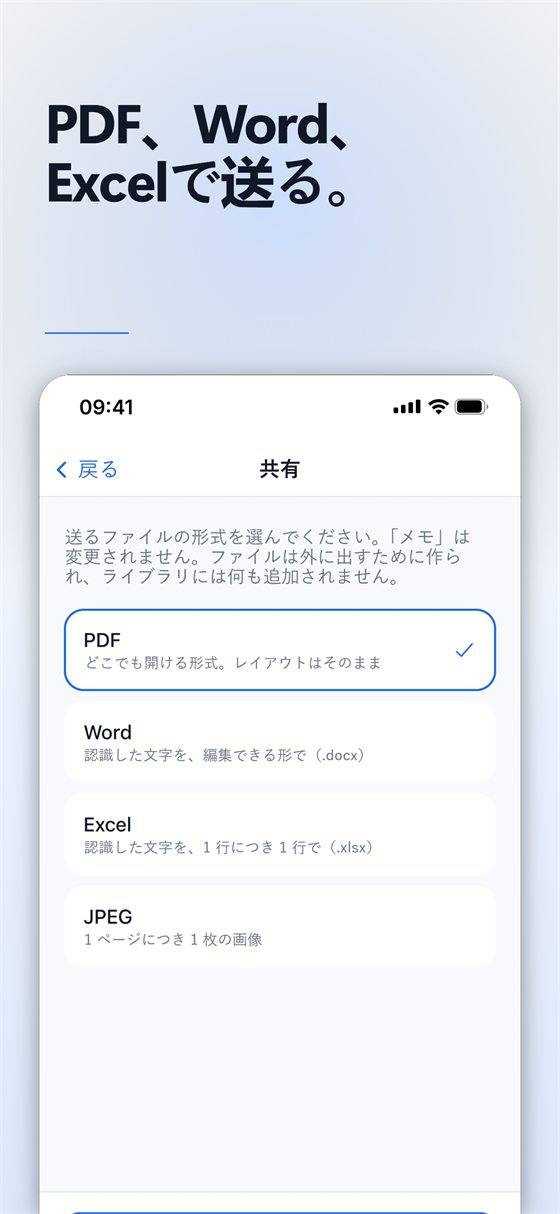
- 書類を開き、共有をタップします。
- PDF を選びます(JPEG も無料です)。
- ファイルを送るか、「ファイル」アプリに保存するか、プリントします。
無料か、Pro か? ここまでの操作はすべて無料で、ページ数にも書類の数にも制限はありません。無料版の PDF には、ページ下部に「Scanned with Scan Cam」という小さな一行が入ります。Pro サブスクリプションではこの一行がなくなります。
きれいにスキャンするコツ
- 紙は平らで暗い色の面に置くと、端がはっきりします。
- 光は横か上から当てると、手や iPhone の影がページに落ちません。
- 書類は 1 つずつスキャンすると、PDF ごとに名前を付けて整理できます。
Scan Cam を試す
Scan Cam は無料でダウンロードできます。スキャン、フォルダ、フィルタ、PDF への書き出しは期間の制限なく無料です。Pro サブスクリプションでは追加のツールが使え、7 日間の無料体験から始まります。
App Store でダウンロード