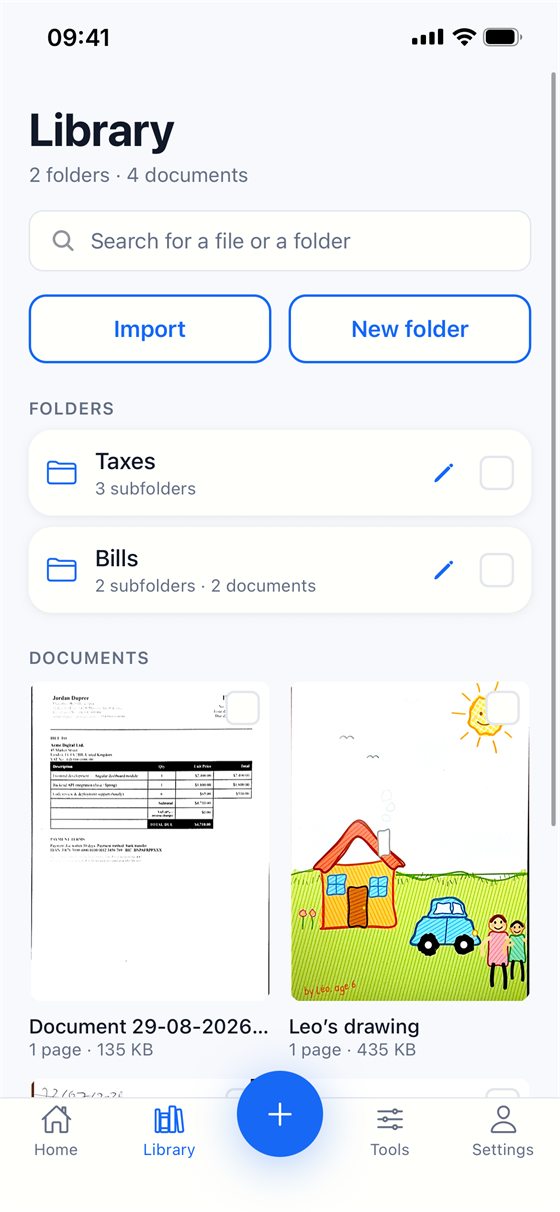
PDF を Scan Cam で開く
PDF がまだライブラリにない場合は、読み込む → ファイルをタップして選びます。スキャンしたページと同じように、各ページが書類のページになります。パスワードで保護された PDF や、100 ページを超える PDF は読み込めません。
ページを選ぶ
- 書類を開き、ページを抜き出すをタップします。
- 残したいページにチェックを入れます。長い書類では、すべて選択とすべて解除が便利です。
- 新しい書類を作るをタップします。
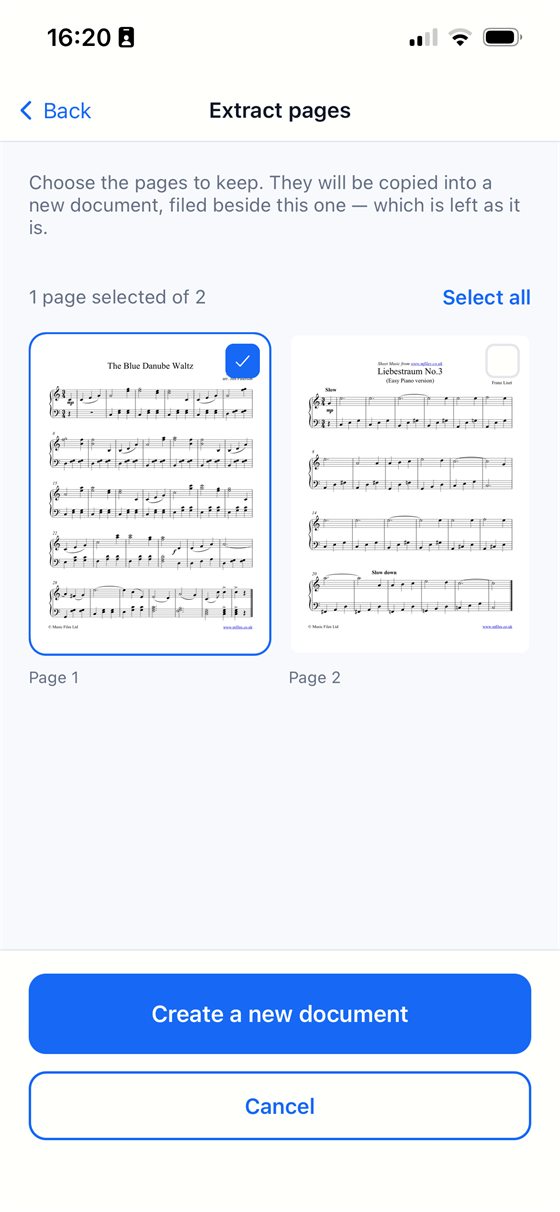
選んだページは新しい書類にコピーされ、元の書類の隣に保存されます。元の書類はそのままです。すべてのページを残すことは、あえてできないようにしています。それでは単なるコピーになるからです。
新しい書類を送る
新しい書類を開いて共有をタップし、PDF を選んで送るか、「ファイル」アプリに保存します。
無料か、Pro か? ページの抜き出しは Pro サブスクリプションの機能で、7 日間の無料体験から始まります。終了前に解約すれば、料金はかかりません。スキャン、読み込み、PDF の書き出しは無料のままです。
知っておきたいこと
- ページはコピーされるので、あとで新しい書類を削除しても元の書類には影響しません。その逆も同じです。
- 1 ページだけを画像で送りたいときは、先にそのページを抜き出してから、JPEG で共有します。
Scan Cam を試す
Scan Cam は無料でダウンロードできます。スキャン、フォルダ、フィルタ、PDF への書き出しは期間の制限なく無料です。Pro サブスクリプションでは追加のツールが使え、7 日間の無料体験から始まります。
App Store でダウンロード