レシートをスキャンする
- Scan Cam を開き、書類をスキャンをタップします。
- レシートを暗い色の面に平らに置き、フレームに収めます。端が自動で見つかり、ページがまっすぐに整えられます。
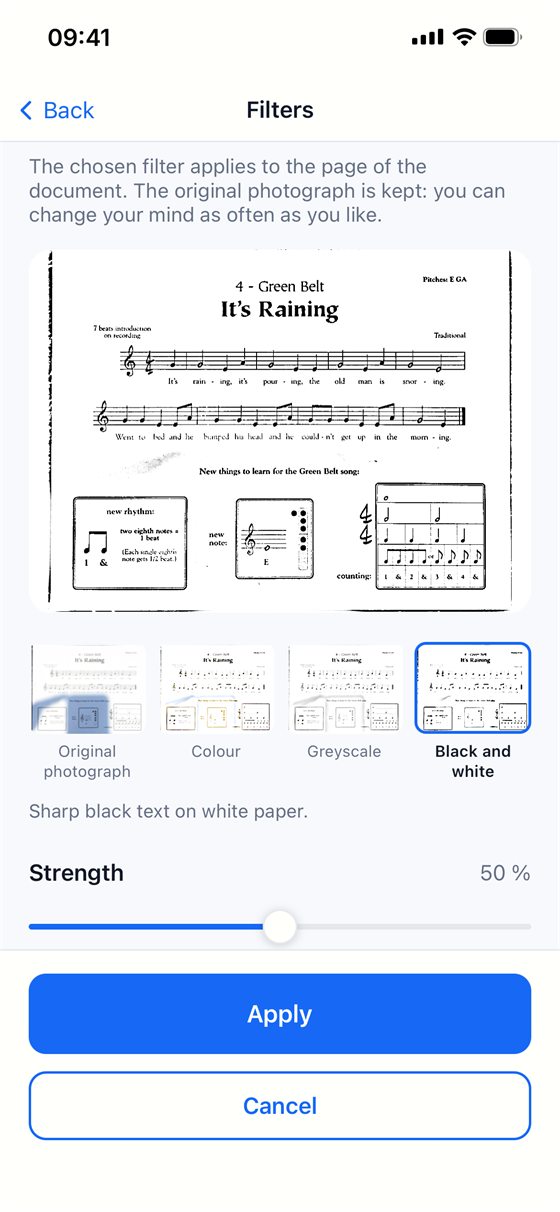
- フィルタを開きます。感熱紙では、たいてい白黒がいちばん読みやすくなります。紙が灰色がかっていたり、しわがあったりするときは、影を取り除くもオンにします。
- 印字がくっきりするまでスライダーで強さを調整し、適用をタップします。元の写真は残るので、あとから変更できます。
見つけやすく整理する
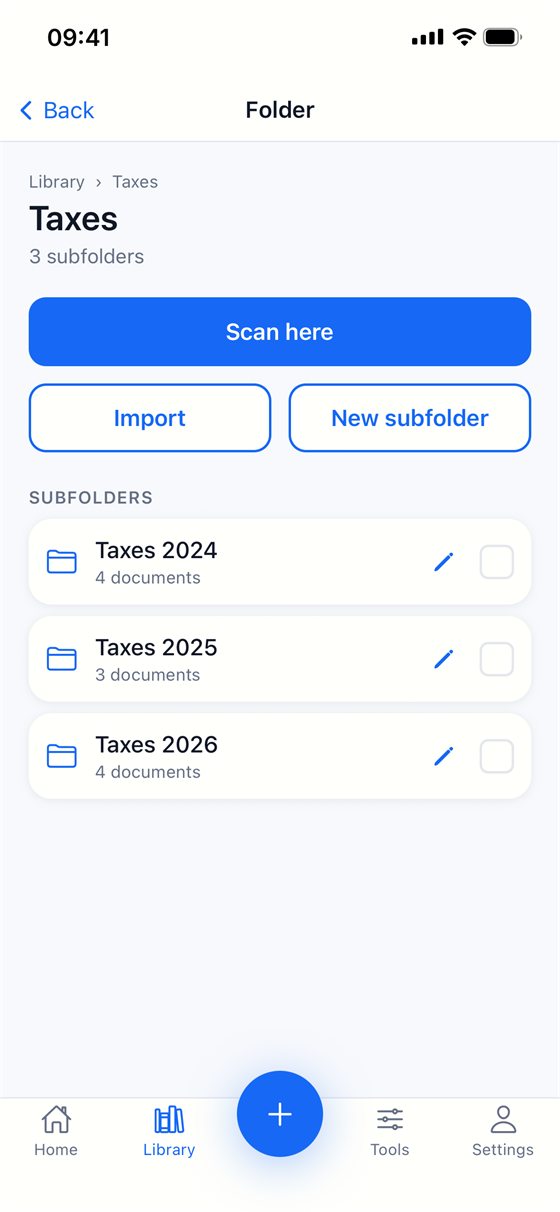
ライブラリを開いてフォルダを作成をタップし、「レシート 2026」のようなフォルダを作ります。必要なら、月別やカテゴリ別のサブフォルダも作れます。スキャンした書類を、それぞれ正しいフォルダに移動します。
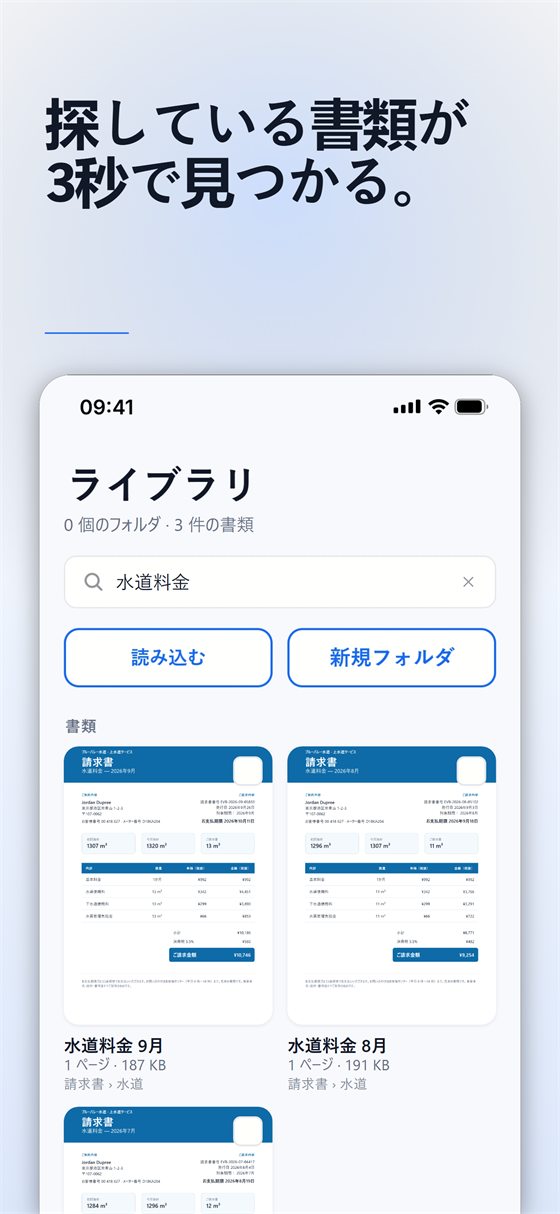
書類には、お店の名前と日付など、見てわかる名前を付けましょう。ライブラリの検索欄では、フォルダの奥深くにあるものも含めて、ファイルやフォルダを名前で探せます。
税理士や経理担当に送る
レシートを開いて共有をタップし、PDF としてメールやメッセージで送るか、「ファイル」アプリに保存します。フォルダ単位でまとめて渡すときは、設定 → すべて書き出すを使います。すべての書類が PDF として、フォルダごとに整理されて書き出されます。
無料か、Pro か? スキャン、フィルタ、フォルダ、検索、PDF への書き出しは無料です。Pro では、文字を読み取るでレシートを iPhone の中で、インターネットなしで読み取れるので、合計金額や日付を表計算シートにコピーできます。
ヒント
- レシートはその日のうちにスキャンしましょう。感熱紙は数か月で色あせます。
- 1 つの書類にレシート 1 枚にすると、名前付けも整理も簡単です。
- お住まいの国の法律で求められる場合は、紙の原本も保管してください。スキャンは便利な控えですが、必ずしも法的に原本の代わりになるとは限りません。
Scan Cam を試す
Scan Cam は無料でダウンロードできます。スキャン、フォルダ、フィルタ、PDF への書き出しは期間の制限なく無料です。Pro サブスクリプションでは追加のツールが使え、7 日間の無料体験から始まります。
App Store でダウンロード