用 iPhone 自带的“备忘录” App
- 打开“备忘录”,新建一条备忘录。
- 轻点相机按钮(根据 iOS 版本,也可能是回形针按钮),然后选择“扫描文稿”。
- 对准纸张:iPhone 会找到边缘并自动拍摄。需要的话再添加几页,然后轻点“存储”。
- 要以 PDF 发送,在备忘录中打开扫描件,轻点共享按钮。
免费,无需账号,没有广告。扫描件保存在备忘录里;如果您的备忘录存放在 iCloud 中,它也会一起同步。
用“文件” App
在“文件”中轻点屏幕顶部的三个点,然后选择“扫描文稿”。PDF 会直接存到您当前所在的文件夹,扫描完就能归档。
用免费 App:QuickScan
如果您想要一个单独的 App,“OCR Text Scanner: QuickScan”免费、没有广告,也能识别页面上的文字;它的 App 内购买是捐赠,不会解锁任何功能。不过价格可能会变,安装前请先在 App Store 上确认。
Scan Cam 多了什么
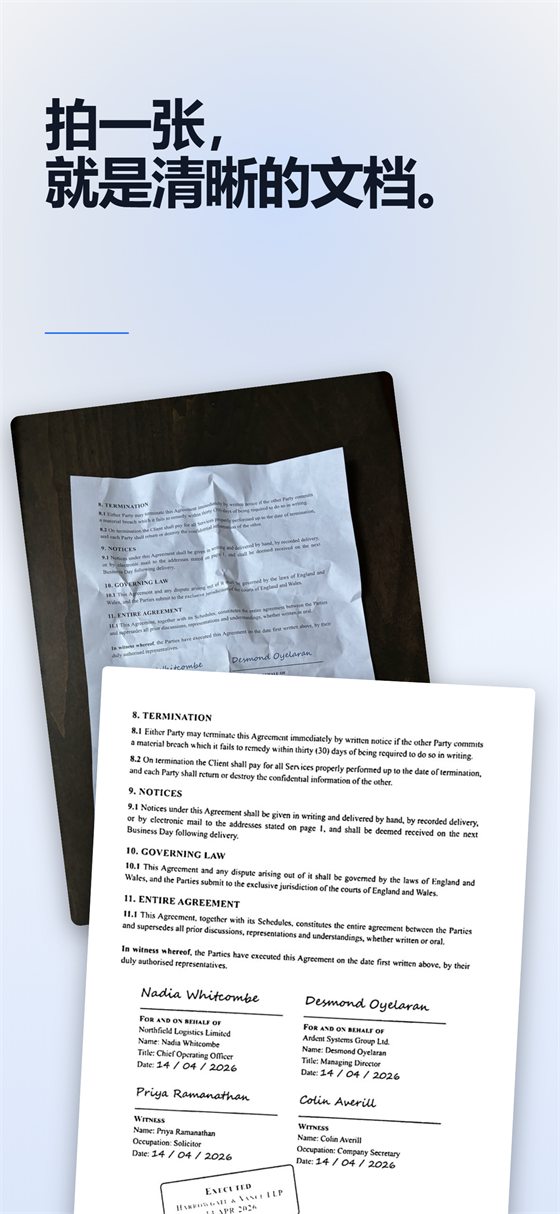
Scan Cam 可以免费下载,扫描、文件夹、滤镜和导出 PDF 都是免费的,没有时间和页数限制。如果您经常扫描,它就值得一用:按文件夹整理的资料库、干净清晰的页面、把多页排好顺序合成一个 PDF,以及在您自己的 iCloud 中保存一份文档副本。
免费还是 Pro? 这里介绍的功能在 Scan Cam 中全部免费。Pro 订阅增加签名、文字提取、水印、合并以及导出为 Word 或 Excel,并去掉 PDF 底部的“Scanned with Scan Cam”小字;订阅从 7 天免费试用开始。
总结
- 偶尔扫描一下:“备忘录”或“文件”就够了。
- 想要单独的免费 App:QuickScan。
- 有很多文档要扫描、整理、日后查找:Scan Cam,基本功能免费。
试试 Scan Cam
Scan Cam 可免费下载。扫描、文件夹、滤镜和导出 PDF 均免费,没有时间限制;Pro 订阅提供更多工具,并含 7 天免费试用。
在 App Store 下载