扫描一张收据
- 打开 Scan Cam,点按扫描文档。
- 把收据平放在深色表面上并对准。应用会自动找到边缘并校正页面。
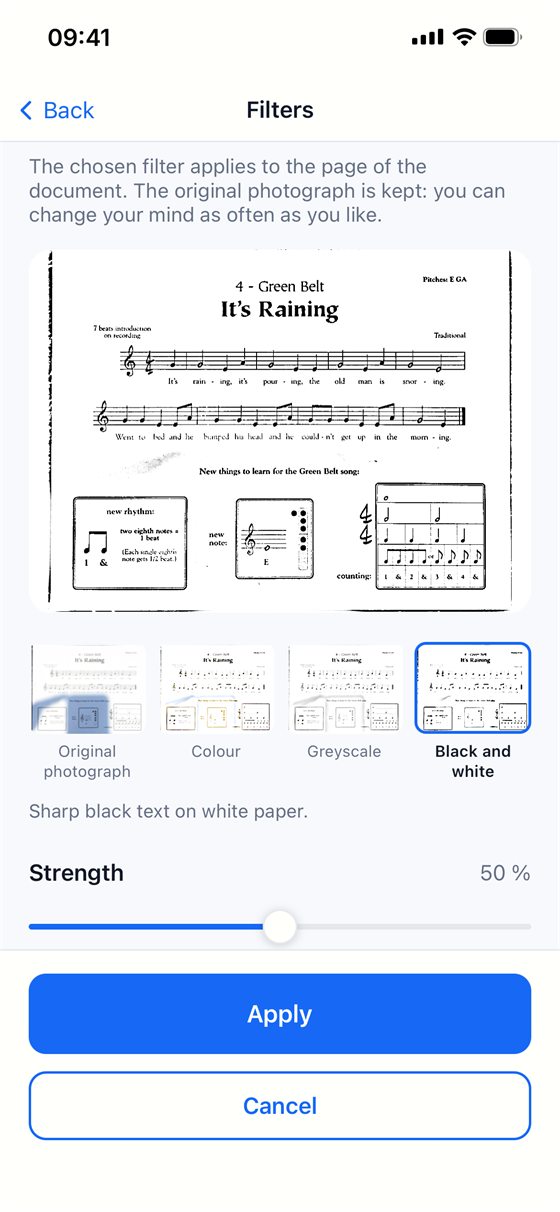
- 打开滤镜。对于热敏纸,黑白通常最易读;如果纸张发灰或有折痕,再开启去除阴影。
- 用滑块调整强度,直到字迹清晰,然后点按应用。原始照片会保留,之后您仍可改变主意。
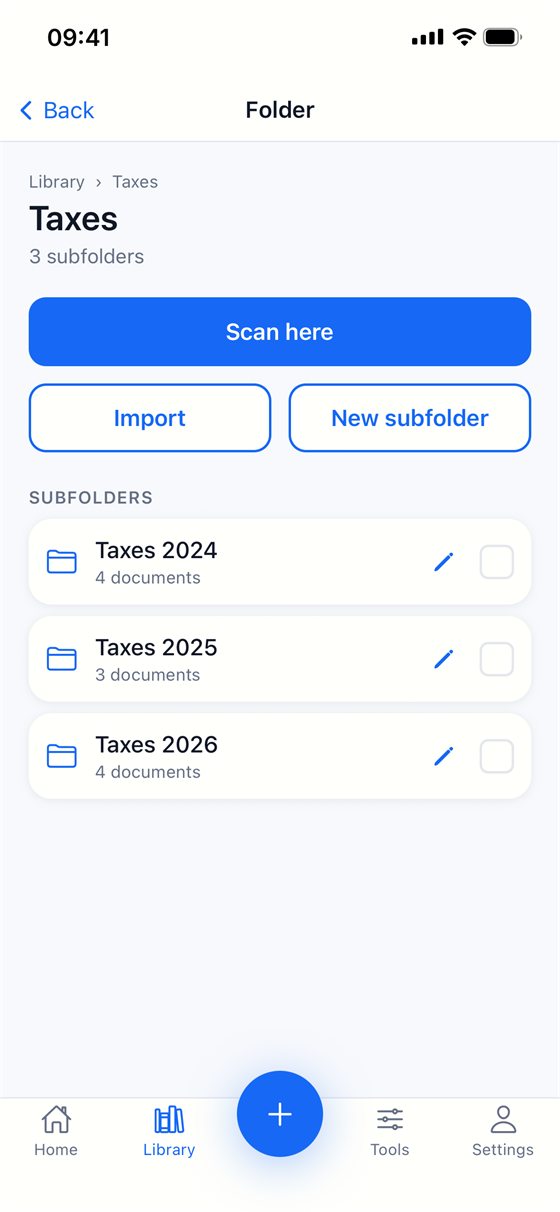
归档,方便日后查找
打开文档库,点按新建文件夹,建一个例如「收据 2026」的文件夹;如果愿意,还可以按月份或类别建子文件夹。然后把每份扫描件移到对应的文件夹中。
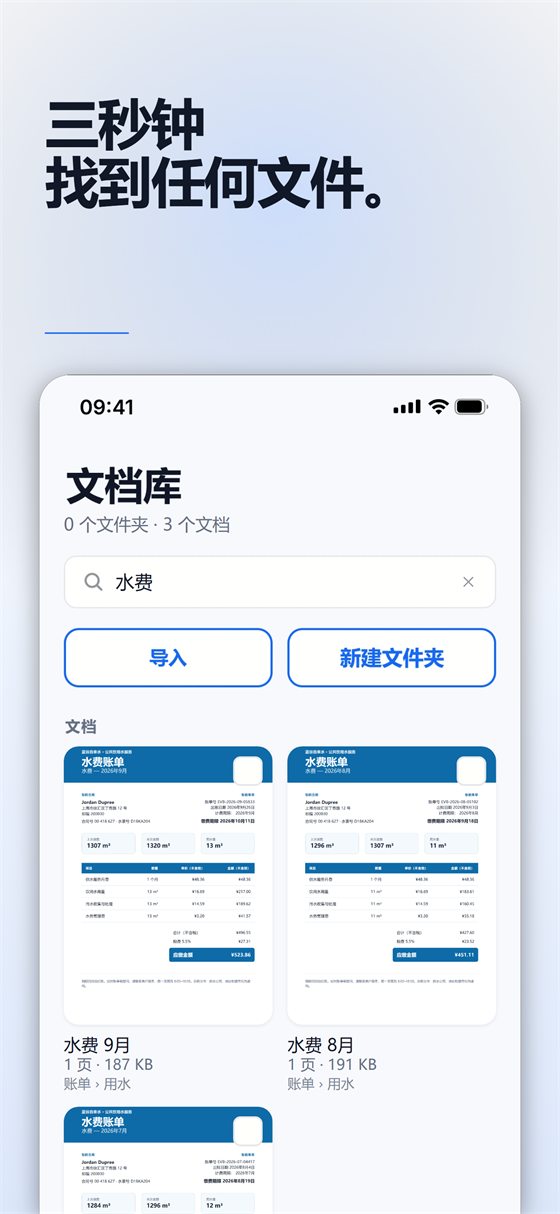
给每份文档起一个您认得出的名字,比如商店名加日期。文档库里的搜索框按名称查找文件和文件夹,包括深藏在文件夹里的那些。
发给您的会计
打开一张收据,点按分享,以 PDF 格式通过邮件或信息发送,或者存储到“文件”App。如果要发送一整个文件夹的文档,请使用设置 → 全部导出:每份文档都会导出为 PDF,并放在各自的文件夹中。
免费还是 Pro?扫描、滤镜、文件夹、搜索和导出 PDF 都是免费的。有了 Pro,提取文字可以在手机上读取收据,无需联网,您就能把总金额或日期复制到表格里。
小技巧
- 收据当天就扫描:热敏纸几个月内就会褪色。
- 一张收据一份文档,命名和归档都更简单。
- 如果您所在国家的法律有要求,请保留纸质原件;扫描件是方便的副本,并不总能在法律上替代原件。
试试 Scan Cam
Scan Cam 可免费下载。扫描、文件夹、滤镜和导出 PDF 均免费,没有时间限制;Pro 订阅提供更多工具,并含 7 天免费试用。
在 App Store 下载