iPhone にすでにある「メモ」アプリで
- 「メモ」を開いて、新しいメモを作ります。
- カメラのボタン(iOS のバージョンによってはクリップのボタン)をタップし、「書類をスキャン」を選びます。
- 用紙を枠に収めます。iPhone が端を見つけて自動で撮影します。必要ならページを足し、「保存」をタップします。
- PDF として送るには、メモの中のスキャンを開き、共有ボタンをタップします。
無料で、アカウントも広告もありません。スキャンはメモの中に残り、メモを iCloud に置いている場合はそれと一緒に同期されます。
「ファイル」アプリで
「ファイル」で画面上部の三つの点をタップし、「書類をスキャン」を選びます。PDF はいま開いているフォルダに保存されるので、スキャンしてすぐに整理できます。
無料アプリで:QuickScan
別のアプリがよければ、「OCR Text Scanner: QuickScan」は無料で広告がなく、ページの文字も読み取れます。App 内課金は寄付で、機能の制限を外すものではありません。それでも料金は変わることがあるので、インストールの前に App Store で確かめてください。
Scan Cam が加えるもの
Scan Cam は無料でダウンロードでき、スキャン、フォルダ、フィルタ、PDF への書き出しは、期間もページ数も無制限で無料です。よくスキャンする方には向いています。フォルダで整理できるライブラリ、きれいでくっきりしたページ、複数のページを並べ替えた 1 つの PDF、そしてご自身の iCloud への書類のコピー。
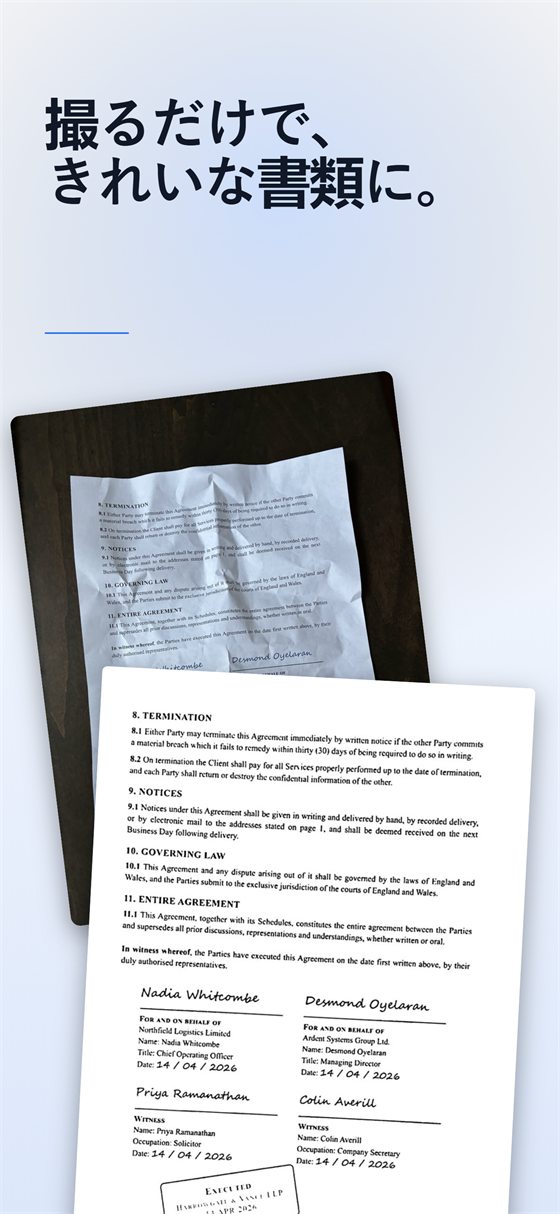
無料か、Pro か? ここで紹介した機能は、Scan Cam ではすべて無料です。Pro の購読では、署名、文字の書き出し、透かし、結合、Word や Excel への書き出しが加わり、PDF の小さな「Scanned with Scan Cam」の表示がなくなります。最初の 7 日間は無料で試せます。
まとめ
- ときどきスキャンするだけなら:「メモ」か「ファイル」で十分です。
- 別の無料アプリなら:QuickScan。
- たくさんの書類をスキャンし、整理し、あとで見つけたいなら:Scan Cam(基本機能は無料)。
Scan Cam を試す
Scan Cam は無料でダウンロードできます。スキャン、フォルダ、フィルタ、PDF への書き出しは期間の制限なく無料です。Pro サブスクリプションでは追加のツールが使え、7 日間の無料体験から始まります。
App Store でダウンロード