iPhone에 이미 있는 메모 앱으로
- 메모를 열고 새 메모를 만듭니다.
- 카메라 버튼(iOS 버전에 따라 클립 버튼)을 탭한 뒤 “문서 스캔”을 선택합니다.
- 종이를 화면에 맞춥니다. iPhone이 가장자리를 찾아 자동으로 촬영합니다. 필요하면 페이지를 더한 뒤 “저장”을 탭합니다.
- PDF로 보내려면 메모 안의 스캔을 열고 공유 버튼을 탭합니다.
무료이고, 계정도 광고도 없습니다. 스캔은 메모 안에 남고, 메모를 iCloud에 두었다면 함께 동기화됩니다.
파일 앱으로
파일 앱에서 화면 위쪽의 점 세 개를 탭한 뒤 “문서 스캔”을 선택합니다. PDF가 지금 있는 폴더에 저장되어, 스캔하자마자 정리할 수 있습니다.
무료 앱으로: QuickScan
따로 앱을 원한다면 “OCR Text Scanner: QuickScan”은 무료이고 광고가 없으며 페이지의 텍스트도 읽습니다. 앱 내 구입은 기부이며 아무 기능도 잠금 해제하지 않습니다. 그래도 가격은 바뀔 수 있으니 설치하기 전에 App Store에서 확인하세요.
Scan Cam이 더해 주는 것
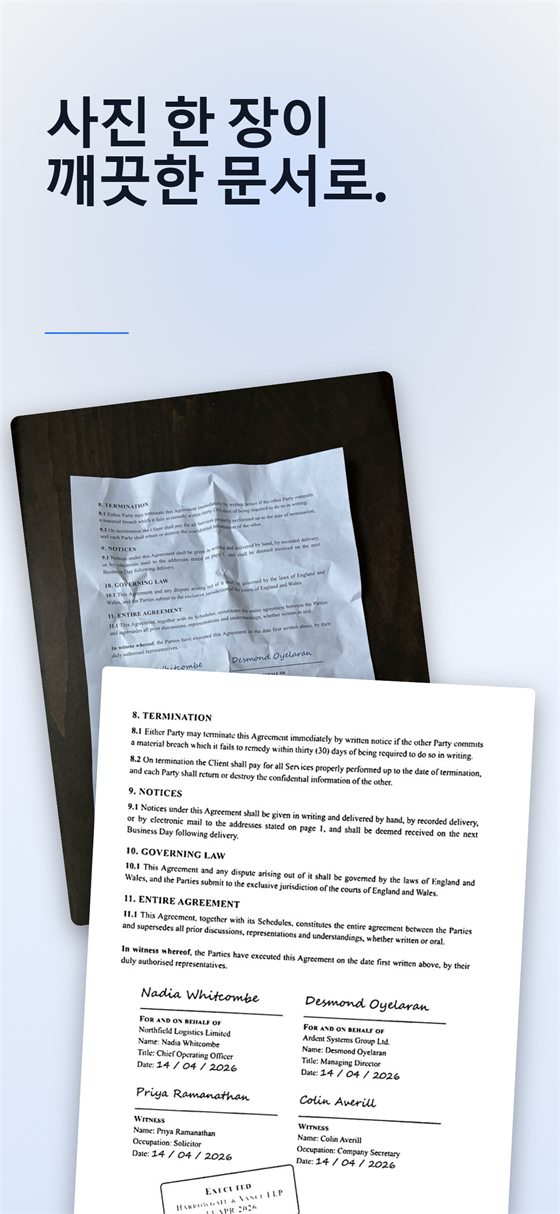
Scan Cam은 무료로 내려받을 수 있고, 스캔, 폴더, 필터, PDF 내보내기가 기간과 페이지 수 제한 없이 무료입니다. 자주 스캔한다면 쓸 만합니다. 폴더로 정리된 보관함, 깨끗하고 선명한 페이지, 여러 페이지를 순서대로 담은 하나의 PDF, 그리고 본인의 iCloud에 두는 문서 사본.
무료일까요, Pro일까요? 여기서 설명한 기능은 Scan Cam에서 모두 무료입니다. Pro 구독은 서명, 텍스트 추출, 워터마크, 합치기, Word나 Excel로 내보내기를 더하고, PDF에 붙는 작은 “Scanned with Scan Cam” 문구를 없애 줍니다. 7일 무료 체험으로 시작합니다.
요약
- 가끔 스캔한다면: 메모 앱이나 파일 앱으로 충분합니다.
- 따로 쓸 무료 앱이라면: QuickScan.
- 스캔하고 정리하고 다시 찾을 문서가 많다면: 기본 기능이 무료인 Scan Cam.
Scan Cam 사용해 보기
Scan Cam은 무료로 다운로드할 수 있습니다. 스캔, 폴더, 필터, PDF 내보내기는 기간 제한 없이 무료이며, Pro 구독은 추가 도구를 제공하고 7일 무료 체험으로 시작합니다.
App Store에서 다운로드