扫描页面
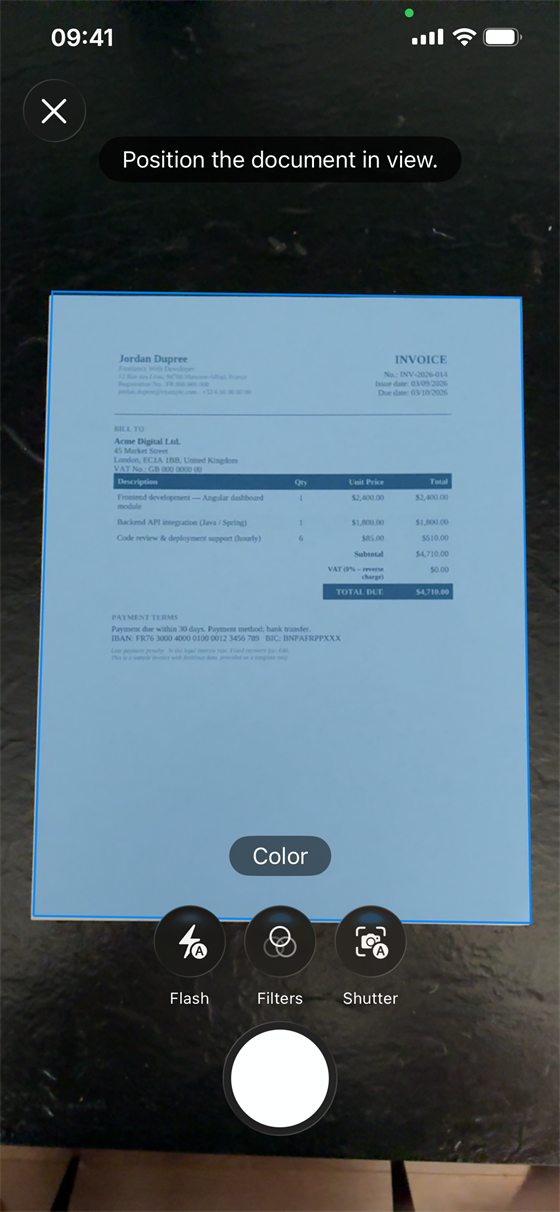
- 打开 Scan Cam,点按扫描文档。第一次使用时,iPhone 会询问一次是否允许使用相机。
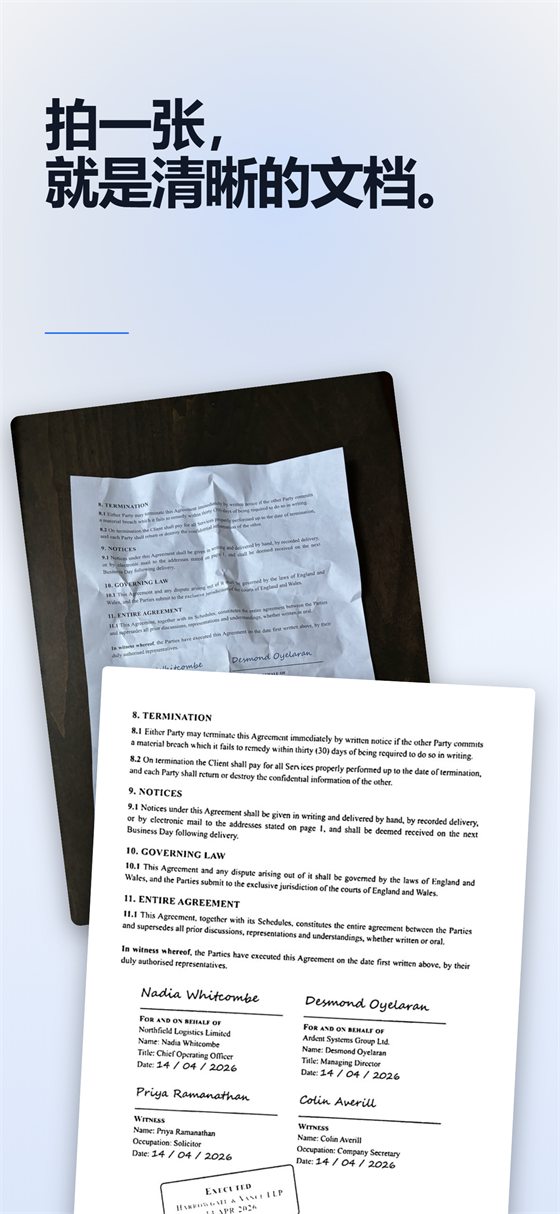
- 对准第一页。即使手机拿得有些倾斜,Scan Cam 也会自动找到边缘并把页面校正。
- 一页接一页地拍下后面的纸张,然后确认。这些页面会在手机上合成一份 PDF 文档。
- 漏了一页?打开文档,点按添加一页:新的一页会加入同一份文档。
整理文档
页面缩略图位于大预览图下方。按住一张缩略图并拖动,就能调整页面顺序。缩略图上的叉号会删除该页;删除后无法恢复,所以 Scan Cam 会先询问您。如果某页拍歪了方向,可以用大预览图上的按钮把它旋转过来。
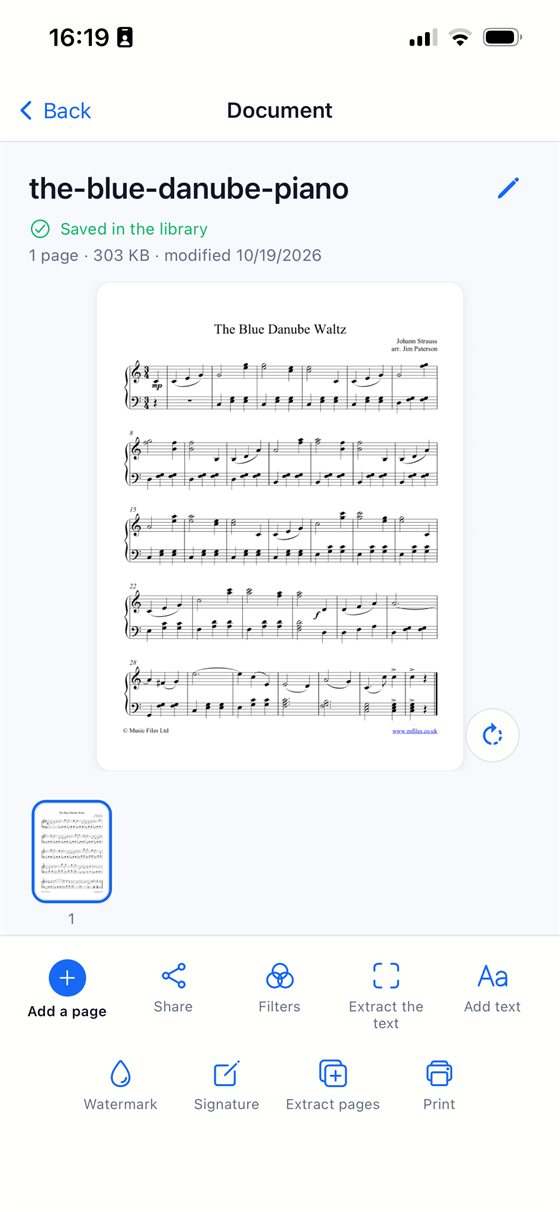
如果页面上有阴影,请打开滤镜,开启去除阴影。原始照片始终会保留,您随时可以再关掉它。
作为一个 PDF 发送
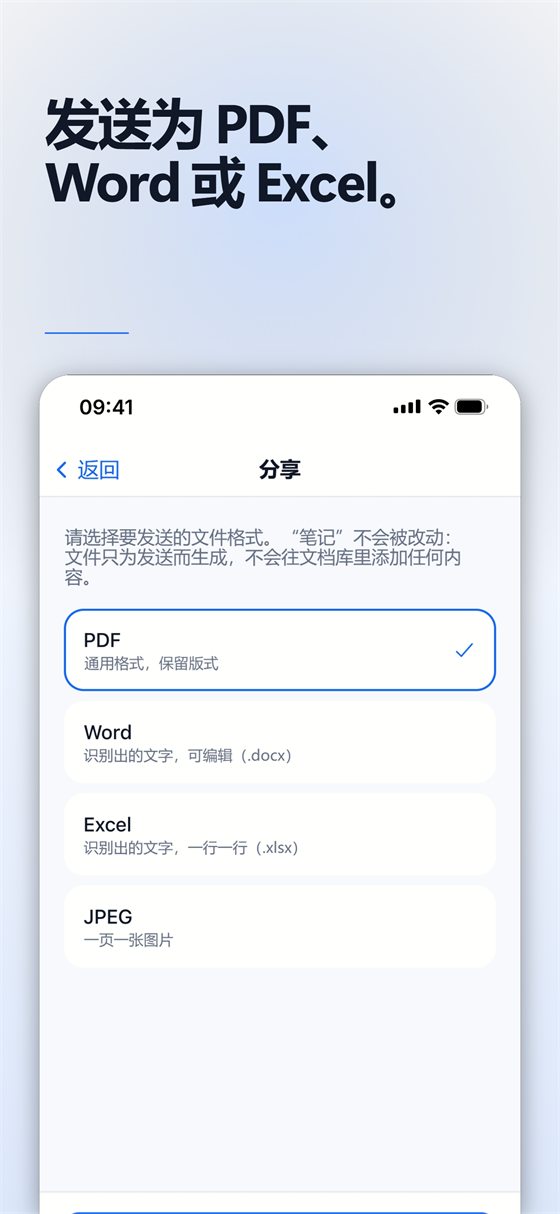
- 打开文档,点按分享。
- 选择 PDF(JPEG 也是免费的)。
- 发送文件、存储到“文件”App,或者打印出来。
免费还是 Pro?以上全部免费,页数和文档数量都没有限制。免费版的 PDF 会在页面底部带有一行小字「Scanned with Scan Cam」;Pro 订阅会去掉这行字。
扫描得更清晰的小技巧
- 把纸张放在平整的深色表面上,让边缘更突出。
- 让光线从侧面或上方照到页面,这样您的手和手机就不会投下阴影。
- 一次只扫描一份文档,这样每个 PDF 都能单独命名和归档。
试试 Scan Cam
Scan Cam 可免费下载。扫描、文件夹、滤镜和导出 PDF 均免费,没有时间限制;Pro 订阅提供更多工具,并含 7 天免费试用。
在 App Store 下载