Crie sua assinatura
- Abra o documento e toque em Assinatura na fileira de ferramentas.
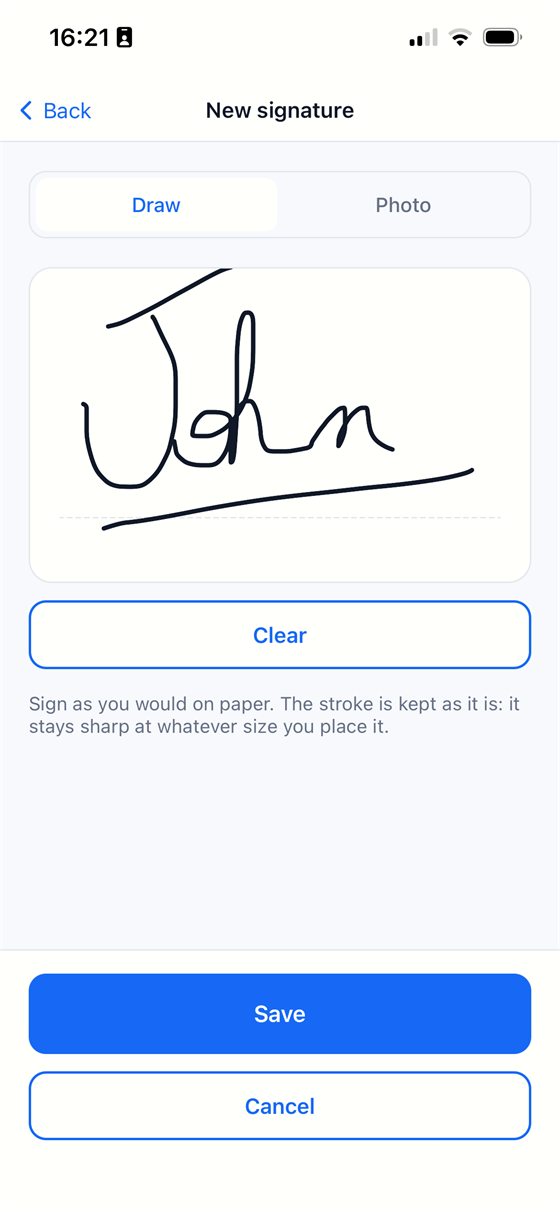
- Toque em Nova assinatura.
- Escolha Desenhar e assine com o dedo acima da linha, ou escolha Foto e fotografe sua assinatura escrita em uma folha de papel. Com uma foto, puxe os cantos do retângulo em volta da assinatura e ajuste o controle deslizante até sobrar só o traço, sem nenhum véu cinza.
- Toque em Salvar. Sua assinatura fica guardada para os próximos documentos.
Coloque-a na página
- Escolha a página que você quer assinar.
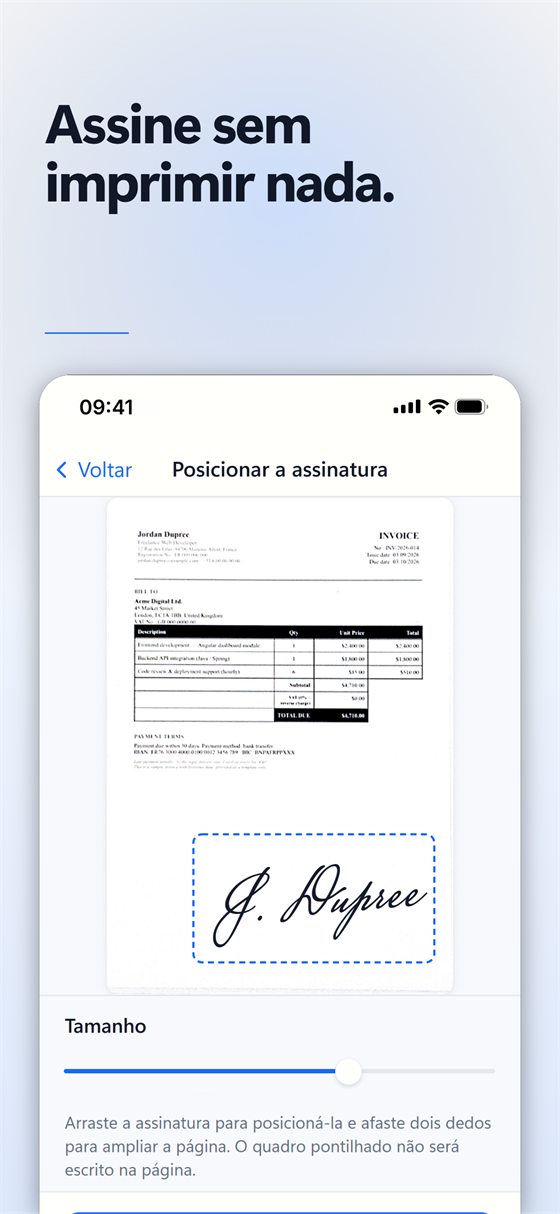
- Arraste a assinatura até o lugar certo. Afaste dois dedos para ampliar a página e posicioná-la com precisão.
- Use Tamanho para aumentá-la ou diminuí-la. O quadro tracejado ajuda a posicioná-la e não é gravado na página.
- Toque em OK. A assinatura é gravada na página e o PDF é refeito com ela.
Faça uma cópia antes. A assinatura é gravada no próprio documento. Se quiser manter uma versão sem assinatura, copie o documento na biblioteca antes de assinar e assine a cópia.
Envie o documento assinado
Toque em Compartilhar, escolha PDF e envie por e-mail ou mensagem, ou salve no app Arquivos.
Grátis ou Pro? Assinar documentos faz parte da assinatura Pro, que começa com 7 dias de teste grátis; cancelar antes do fim do teste não custa nada. Os PDFs do Pro também não têm a linha “Digitalizado com Scan Cam”.
Bom saber
- Você pode guardar várias assinaturas e escolher a que quiser a cada vez; apague uma na mesma tela se não precisar mais dela.
- Uma assinatura desenhada é guardada como traço, então continua nítida em qualquer tamanho.
- Uma assinatura desenhada no celular é uma imagem na página. Alguns contratos e órgãos exigem uma assinatura eletrônica certificada: confira o que o destinatário aceita.
Experimente o Scan Cam
O Scan Cam é grátis para baixar. Escanear, as pastas, os filtros e a exportação em PDF são grátis, sem limite de tempo; a assinatura Pro acrescenta as ferramentas extras e começa com 7 dias de teste grátis.
Baixar na App Store