Ihre Unterschrift erstellen
- Öffnen Sie das Dokument und tippen Sie in der Werkzeugleiste auf Unterschrift.
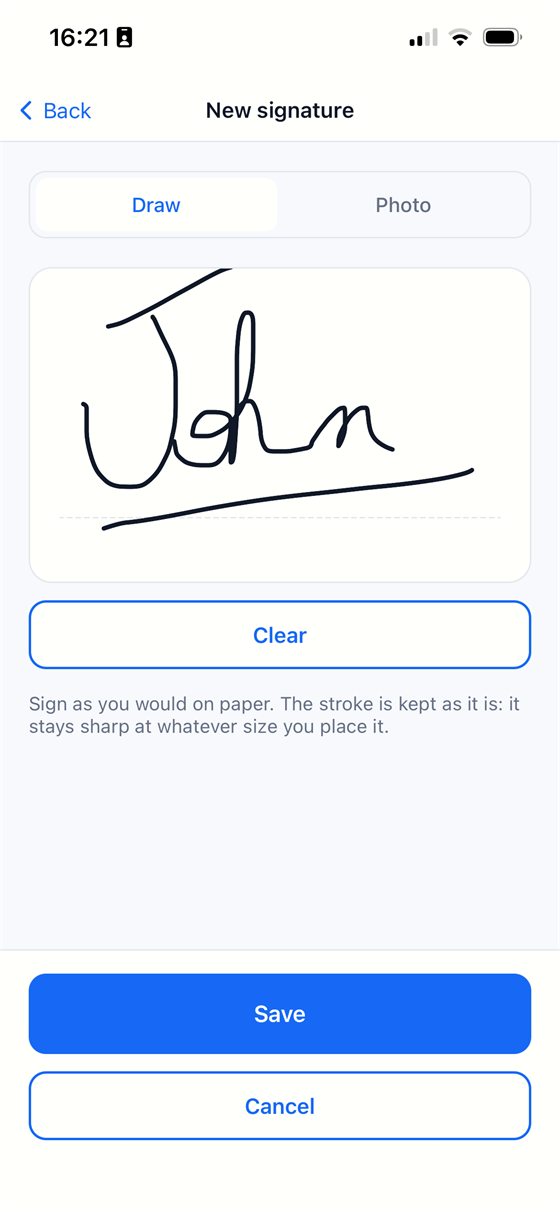
- Tippen Sie auf Neue Unterschrift.
- Wählen Sie Zeichnen und unterschreiben Sie mit dem Finger über der Linie, oder wählen Sie Foto und fotografieren Sie Ihre auf ein Blatt Papier geschriebene Unterschrift. Bei einem Foto ziehen Sie die Ecken des Rechtecks um die Unterschrift und stellen dann den Regler so ein, dass nur der Strich übrig bleibt, ohne grauen Schleier.
- Tippen Sie auf Sichern. Ihre Unterschrift wird für Ihre nächsten Dokumente aufbewahrt.
Auf der Seite platzieren
- Wählen Sie die Seite, die Sie unterschreiben möchten.
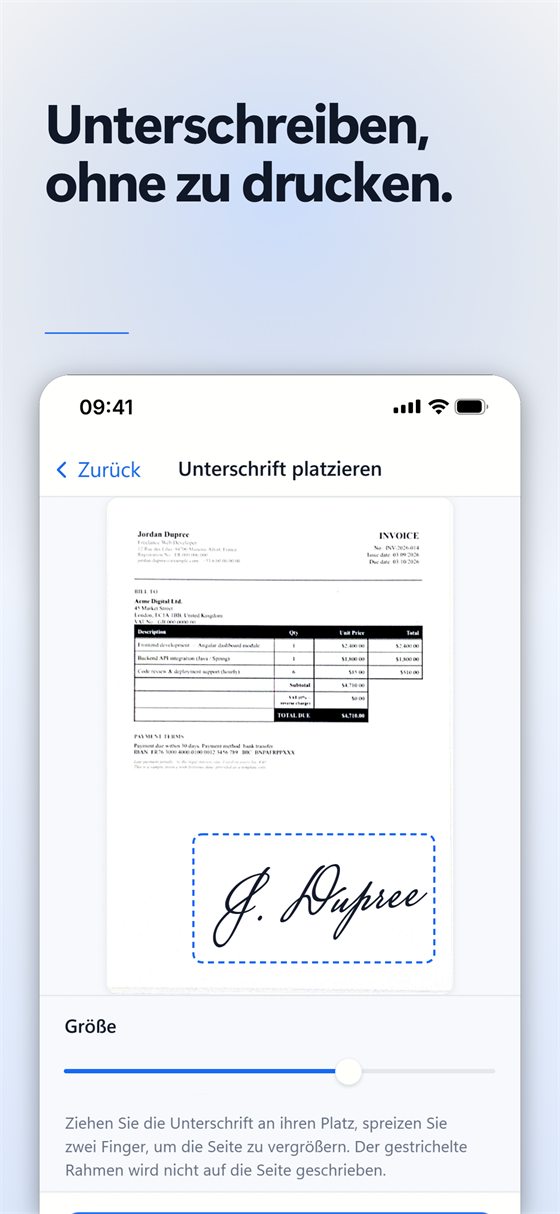
- Ziehen Sie die Unterschrift an die richtige Stelle. Spreizen Sie zwei Finger, um die Seite zu vergrößern und die Unterschrift genau zu platzieren.
- Mit Größe machen Sie sie größer oder kleiner. Der gestrichelte Rahmen hilft beim Ausrichten und wird nicht auf die Seite geschrieben.
- Tippen Sie auf Fertig. Die Unterschrift wird auf die Seite geschrieben und das PDF darum herum neu erstellt.
Erst eine Kopie anlegen. Die Unterschrift wird in das Dokument selbst geschrieben. Wenn Sie eine unsignierte Fassung behalten möchten, kopieren Sie das Dokument vor dem Unterschreiben in der Bibliothek und unterschreiben Sie dann die Kopie.
Das unterschriebene Dokument senden
Tippen Sie auf Teilen, wählen Sie PDF und senden Sie es per Mail oder Nachricht, oder sichern Sie es in der Dateien-App.
Kostenlos oder Pro? Das Unterschreiben gehört zum Pro-Abo, das mit 7 Tagen kostenloser Probezeit beginnt; eine Kündigung vor Ende der Probezeit kostet nichts. Pro-PDFs tragen außerdem keinen Hinweis „Gescannt mit Scan Cam“.
Gut zu wissen
- Sie können mehrere Unterschriften aufbewahren und jedes Mal die gewünschte auswählen; eine, die Sie nicht mehr brauchen, löschen Sie auf demselben Bildschirm.
- Eine gezeichnete Unterschrift wird als Strich gespeichert und bleibt deshalb scharf, in welcher Größe Sie sie auch platzieren.
- Eine auf dem Telefon gezeichnete Unterschrift ist ein Bild auf der Seite. Manche Verträge und Behörden verlangen eine qualifizierte elektronische Signatur: Klären Sie, was der Empfänger akzeptiert.
Scan Cam ausprobieren
Scan Cam lässt sich kostenlos laden. Scannen, Ordner, Filter und PDF-Export sind kostenlos und zeitlich unbegrenzt; das Pro-Abo fügt die zusätzlichen Werkzeuge hinzu und beginnt mit 7 Tagen kostenloser Probezeit.
Im App Store laden