Escaneie as páginas
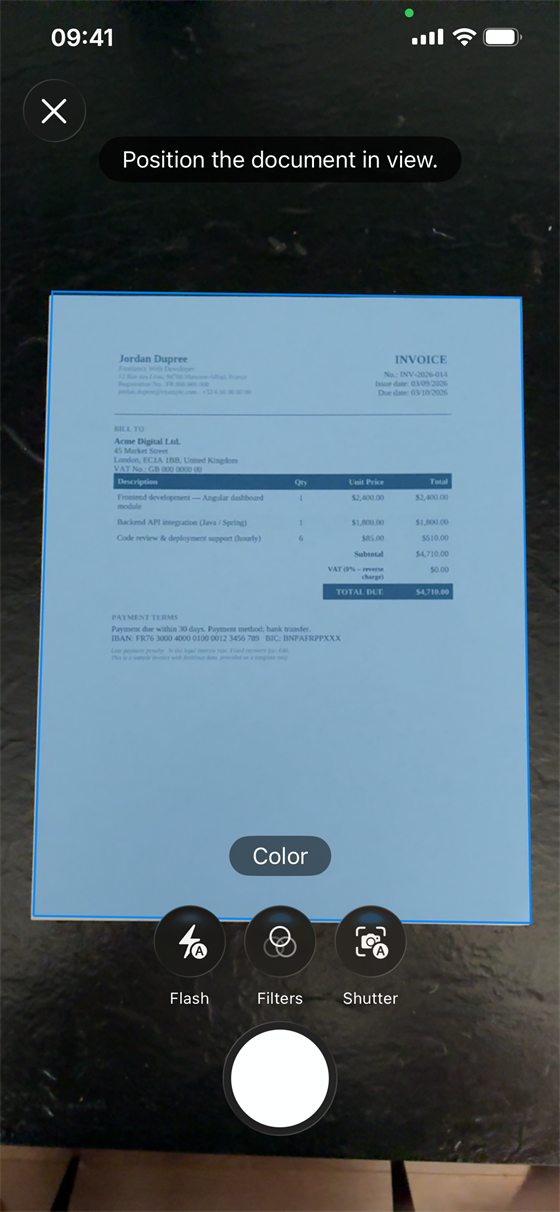
- Abra o Scan Cam e toque em Escanear um documento. Na primeira vez, o iPhone pede uma única vez permissão para usar a câmera.
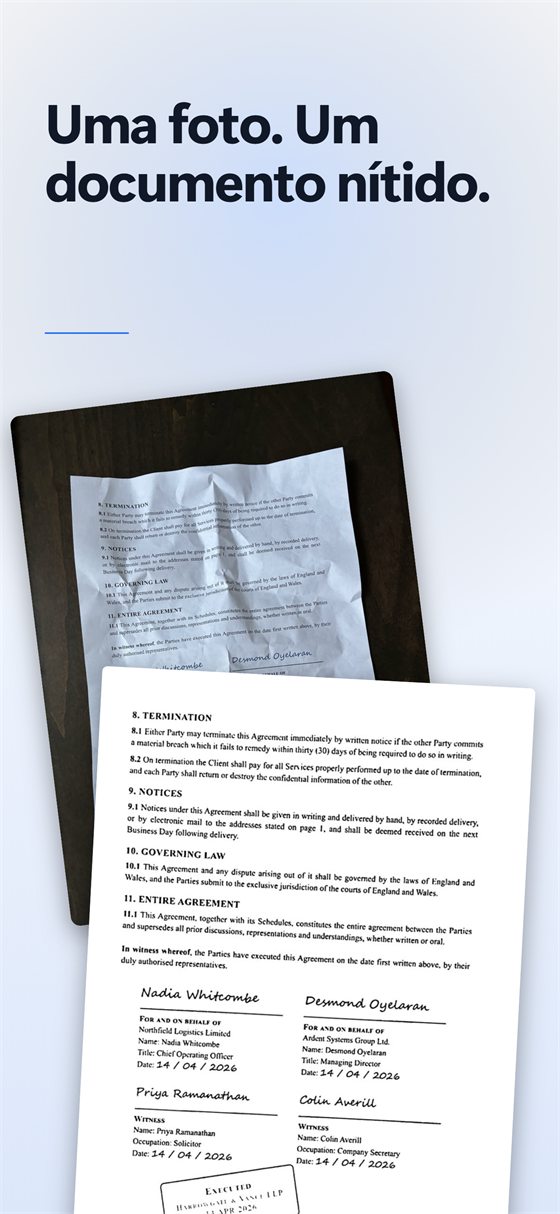
- Enquadre a primeira folha. O Scan Cam encontra as bordas e endireita a página sozinho, mesmo que você segure o celular inclinado.
- Capture as folhas seguintes uma depois da outra e confirme. Suas páginas são reunidas em um só documento PDF no celular.
- Esqueceu uma página? Abra o documento e toque em Adicionar uma página: ela entra no mesmo documento.
Organize o documento
As miniaturas das páginas ficam embaixo da pré-visualização grande. Segure uma miniatura e arraste para mudar a ordem das páginas. O x em uma miniatura tira aquela página; ela não pode ser recuperada, então o Scan Cam pergunta antes. Uma página que saiu de lado é girada com o botão na pré-visualização grande.

Se uma página tem uma sombra, abra Filtros e ative Remover sombras. A foto original é sempre guardada, então você pode desativar de novo.
Envie como um só PDF
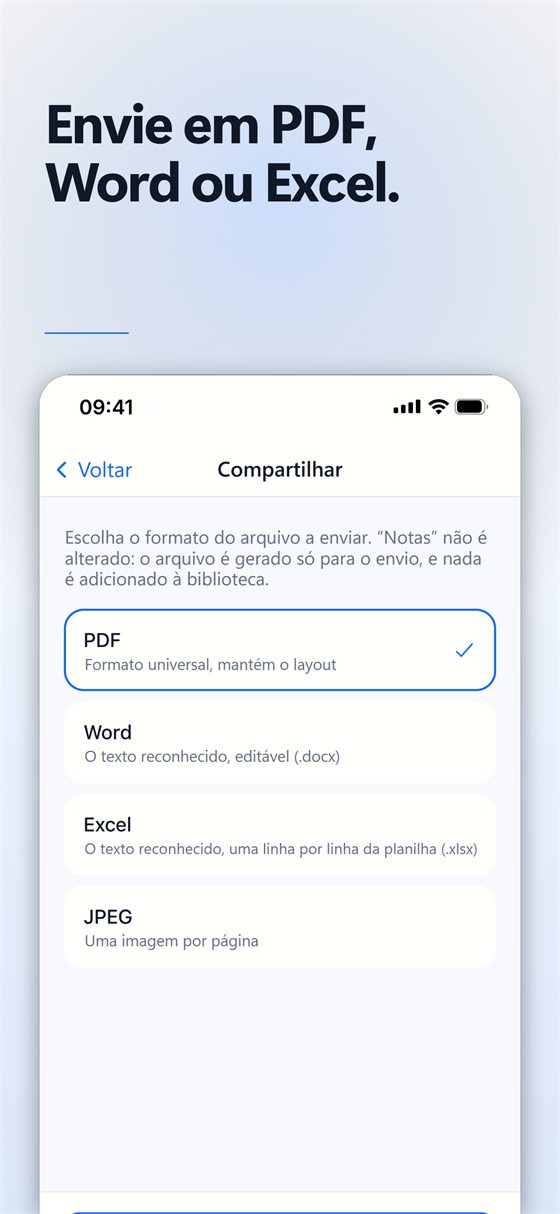
- Abra o documento e toque em Compartilhar.
- Escolha PDF (JPEG também é grátis).
- Envie o arquivo, salve no app Arquivos ou imprima.
Grátis ou Pro? Tudo isso é grátis, sem limite de páginas nem de documentos. Os PDFs grátis levam no rodapé uma pequena linha “Digitalizado com Scan Cam”; a assinatura Pro a remove.
Dicas para uma digitalização limpa
- Coloque o papel sobre uma superfície plana e escura, para que as bordas se destaquem.
- Ilumine a página pelo lado ou por cima, para que sua mão e o celular não façam sombra.
- Escaneie um documento por vez, para que cada PDF tenha seu próprio nome e seu lugar.
Experimente o Scan Cam
O Scan Cam é grátis para baixar. Escanear, as pastas, os filtros e a exportação em PDF são grátis, sem limite de tempo; a assinatura Pro acrescenta as ferramentas extras e começa com 7 dias de teste grátis.
Baixar na App Store