创建您的签名
- 打开文档,在工具栏中点按签名。
- 点按新建签名。
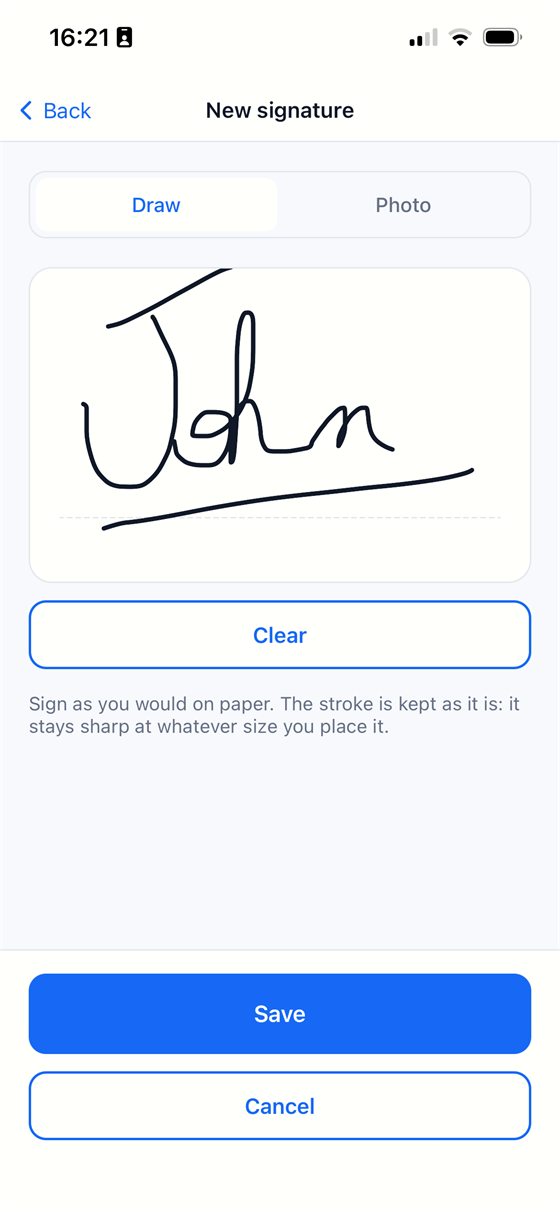
- 选择手写,用手指在横线上方签名;或者选择照片,拍下您写在纸上的签名。使用照片时,拖动矩形的四个角把签名框住,然后调整滑块,直到只剩下笔迹、没有灰色的雾影。
- 点按保存。您的签名会保留下来,供以后的文档使用。
把签名放到页面上
- 选择您要签名的页面。
- 把签名拖到合适的位置。用两根手指张开可以放大页面,方便精确放置。
- 用大小把签名调大或调小。虚线框只是帮助您定位,不会写到页面上。
- 点按完成。签名会写入页面,PDF 也会随之重新生成。

请先复制一份。签名会写入文档本身。如果您想保留一份未签名的版本,请在签名前先在文档库中复制该文档,然后在副本上签名。
发送签好的文档
点按分享,选择 PDF,通过邮件或信息发送,或者存储到“文件”App。
免费还是 Pro?签名属于 Pro 订阅功能,订阅含 7 天免费试用;在试用结束前取消,不会产生任何费用。Pro 导出的 PDF 也不会带有「Scanned with Scan Cam」这行字。
须知
- 您可以保存多个签名,每次选用需要的那一个;不再需要的签名,可以在同一界面中删除。
- 手写的签名以笔迹形式保存,所以无论放大到多大都依然清晰。
- 在手机上画的签名是页面上的一张图像。有些合同和行政机构要求经过认证的电子签名:请先确认对方接受哪种签名。
试试 Scan Cam
Scan Cam 可免费下载。扫描、文件夹、滤镜和导出 PDF 均免费,没有时间限制;Pro 订阅提供更多工具,并含 7 天免费试用。
在 App Store 下载