Crear tu firma
- Abre el documento y pulsa Firma en la fila de herramientas.
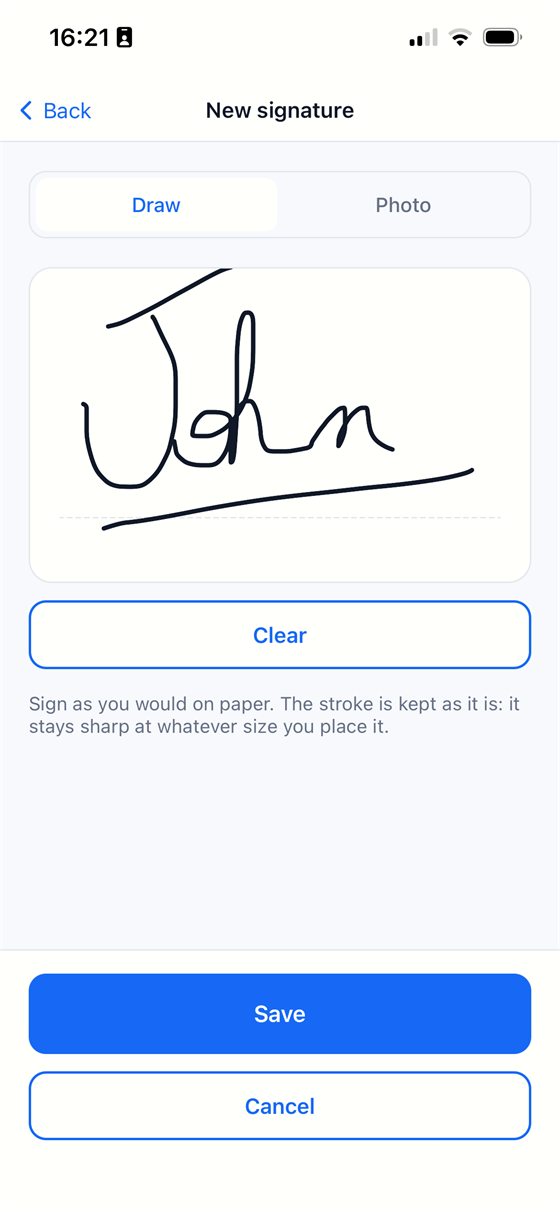
- Pulsa Nueva firma.
- Elige Dibujar y firma con el dedo sobre la línea, o elige Foto y fotografía tu firma escrita en una hoja de papel. Con una foto, arrastra las esquinas del rectángulo alrededor de la firma y luego ajusta el control hasta que solo quede el trazo, sin velo gris.
- Pulsa Guardar. Tu firma se conserva para tus próximos documentos.
Colocarla en la página
- Elige la página que quieres firmar.
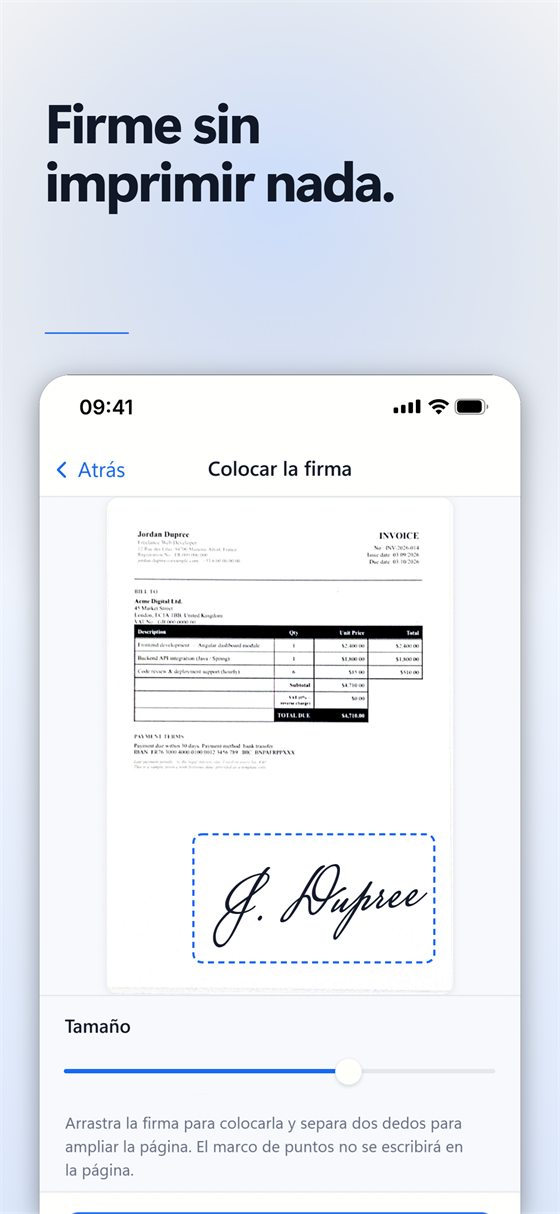
- Arrastra la firma hasta donde corresponde. Separa dos dedos para ampliar la página y colocarla con precisión.
- Usa Tamaño para hacerla más grande o más pequeña. El marco discontinuo te ayuda a colocarla y no se escribe en la página.
- Pulsa Aceptar. La firma se escribe en la página y el PDF se rehace a su alrededor.
Haz antes una copia. La firma se escribe en el propio documento. Si quieres conservar una versión sin firmar, copia el documento desde la biblioteca antes de firmar y firma la copia.
Enviar el documento firmado
Pulsa Compartir, elige PDF y envíalo por correo o por mensaje, o guárdalo en la app Archivos.
¿Gratis o Pro? La firma forma parte de la suscripción Pro, que empieza con una prueba gratuita de 7 días; cancelar antes de que termine la prueba no cuesta nada. Los PDF de Pro tampoco llevan la mención «Escaneado con Scan Cam».
Conviene saber
- Puedes guardar varias firmas y elegir la que quieras cada vez; borra una desde la misma pantalla si ya no la necesitas.
- Una firma dibujada se guarda como trazo, así que sigue nítida sea cual sea el tamaño al que la coloques.
- Una firma dibujada en un teléfono es una imagen en la página. Algunos contratos y administraciones exigen una firma electrónica certificada: comprueba lo que acepta el destinatario.
Prueba Scan Cam
Scan Cam se descarga gratis. Escanear, las carpetas, los filtros y la exportación a PDF son gratuitos y no caducan; la suscripción Pro añade las herramientas extra y empieza con una prueba gratuita de 7 días.
Descargar en el App Store