Crea la tua firma
- Apri il documento e tocca Firma nella fila degli strumenti.
- Tocca Nuova firma.
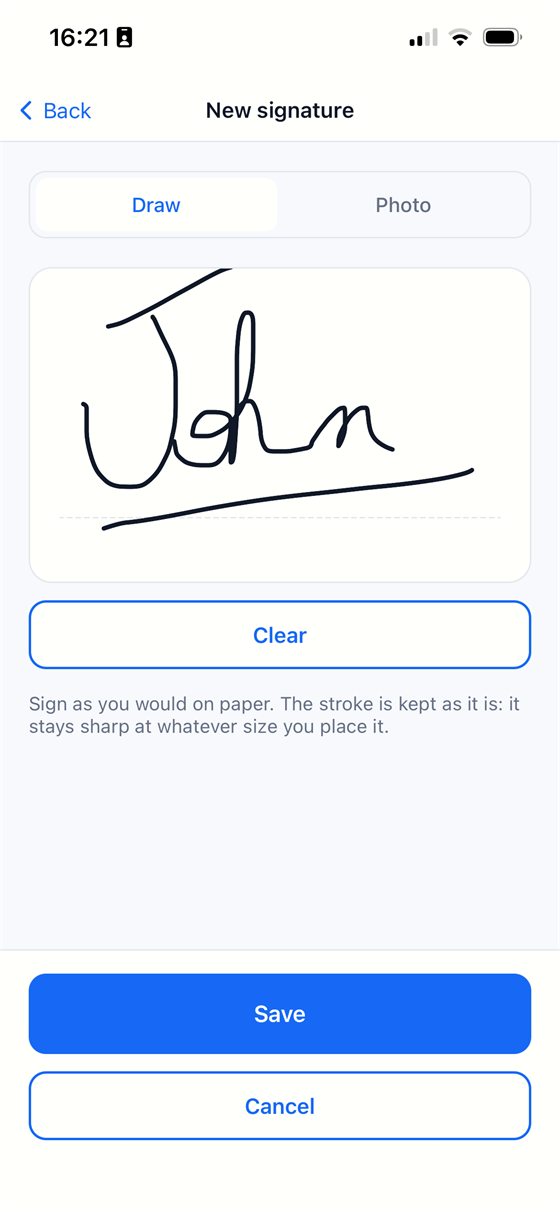
- Scegli Disegna e firma con il dito sopra la linea, oppure scegli Foto e fotografa la tua firma scritta su un foglio di carta. Con una foto, sposta gli angoli del rettangolo attorno alla firma, poi regola il cursore finché resta solo il tratto, senza velo grigio.
- Tocca Salva. La tua firma viene conservata per i prossimi documenti.
Posizionala sulla pagina
- Scegli la pagina che vuoi firmare.
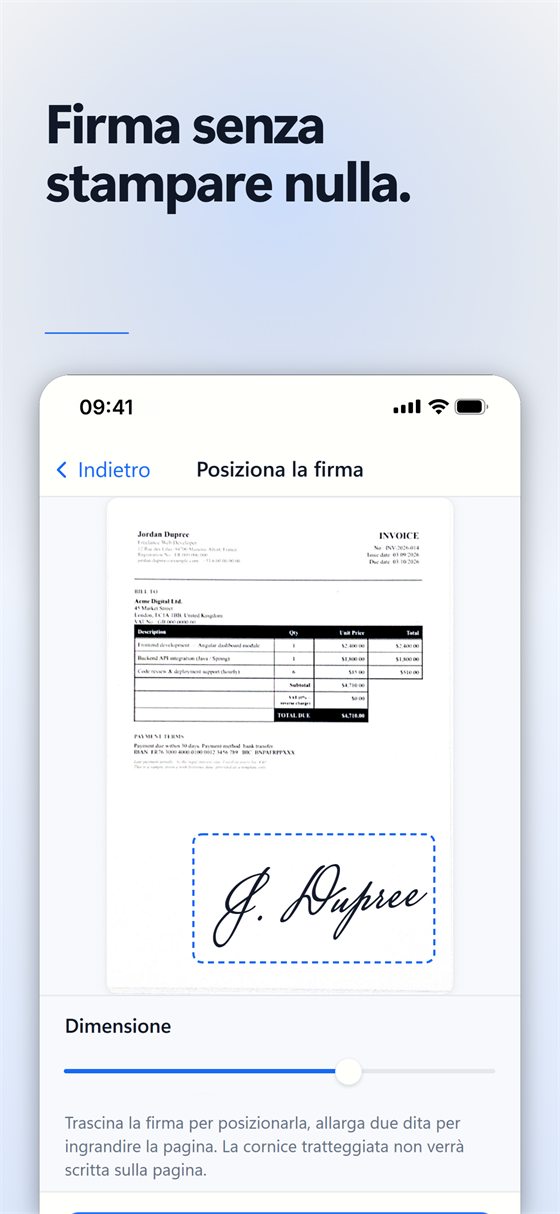
- Trascina la firma dove serve. Allarga due dita per ingrandire la pagina e posizionarla con precisione.
- Usa Dimensione per renderla più grande o più piccola. Il riquadro tratteggiato ti aiuta a posizionarla e non viene scritto sulla pagina.
- Tocca Fine. La firma viene scritta sulla pagina e il PDF viene ricreato attorno a essa.
Prima fai una copia. La firma viene scritta nel documento stesso. Se vuoi conservare una versione non firmata, copia il documento dalla libreria prima di firmare, poi firma la copia.
Invia il documento firmato
Tocca Condividi, scegli PDF e invialo per e-mail o messaggio, oppure salvalo nell’app File.
Gratis o Pro? La firma fa parte dell’abbonamento Pro, che inizia con 7 giorni di prova gratuita; disdire prima della fine della prova non costa nulla. I PDF Pro inoltre non hanno la scritta «Scansionato con Scan Cam».
Da sapere
- Puoi conservare più firme e scegliere ogni volta quella che vuoi; eliminane una dalla stessa schermata se non ti serve più.
- Una firma disegnata viene conservata come tratto, quindi resta nitida a qualsiasi dimensione la posizioni.
- Una firma disegnata su un telefono è un’immagine sulla pagina. Alcuni contratti e alcune amministrazioni richiedono una firma elettronica certificata: verifica cosa accetta il destinatario.
Prova Scan Cam
Scan Cam si scarica gratis. Scansione, cartelle, filtri ed esportazione in PDF sono gratuiti e senza limiti di tempo; l’abbonamento Pro aggiunge gli strumenti in più e inizia con 7 giorni di prova gratuita.
Scarica su App Store