Die Seiten scannen
- Öffnen Sie Scan Cam und tippen Sie auf Dokument scannen. Beim ersten Mal fragt das iPhone einmalig nach der Erlaubnis, die Kamera zu benutzen.
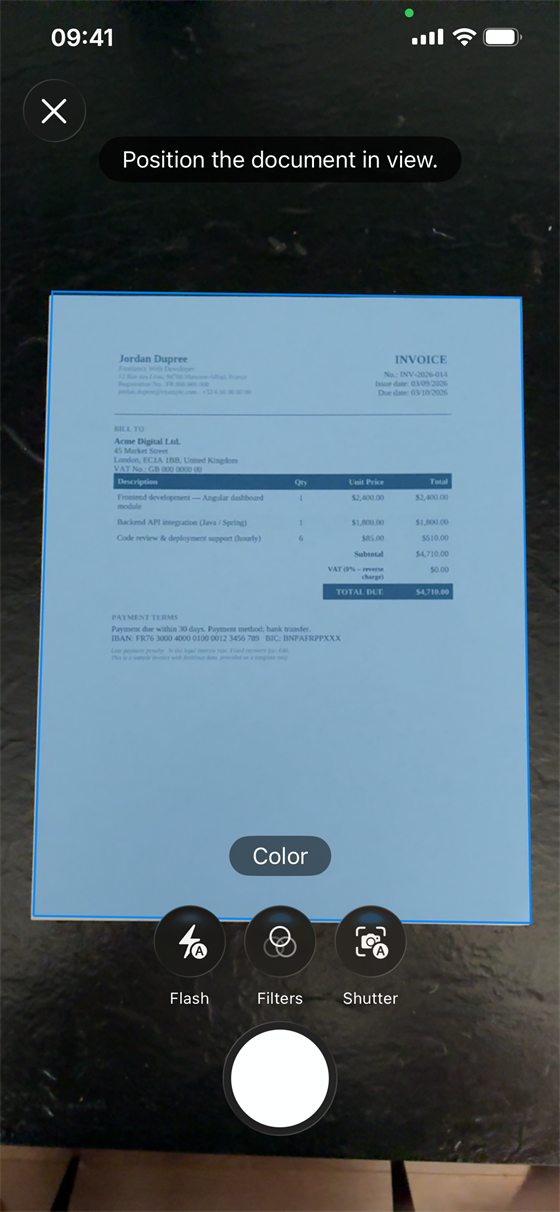
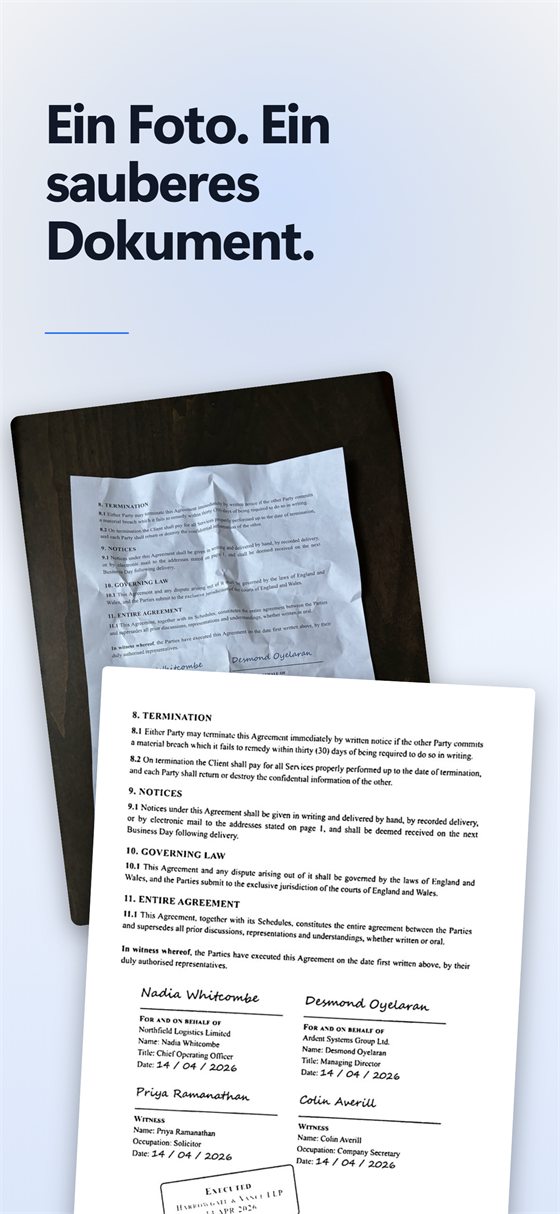
- Richten Sie die Kamera auf das erste Blatt. Scan Cam findet die Ränder und richtet die Seite von selbst gerade, auch wenn Sie das Telefon schräg halten.
- Nehmen Sie die nächsten Blätter nacheinander auf und bestätigen Sie dann. Ihre Seiten werden auf dem Telefon zu einem einzigen PDF-Dokument zusammengefügt.
- Eine Seite vergessen? Öffnen Sie das Dokument und tippen Sie auf Seite hinzufügen: Sie kommt in dasselbe Dokument.
Das Dokument ordnen
Die Miniaturen der Seiten liegen unter der großen Vorschau. Halten Sie eine Miniatur gedrückt und ziehen Sie sie, um die Seiten neu anzuordnen. Das Kreuz auf einer Miniatur entfernt diese Seite; sie lässt sich nicht zurückholen, deshalb fragt Scan Cam vorher nach. Eine Seite, die quer geraten ist, drehen Sie mit der Taste auf der großen Vorschau.
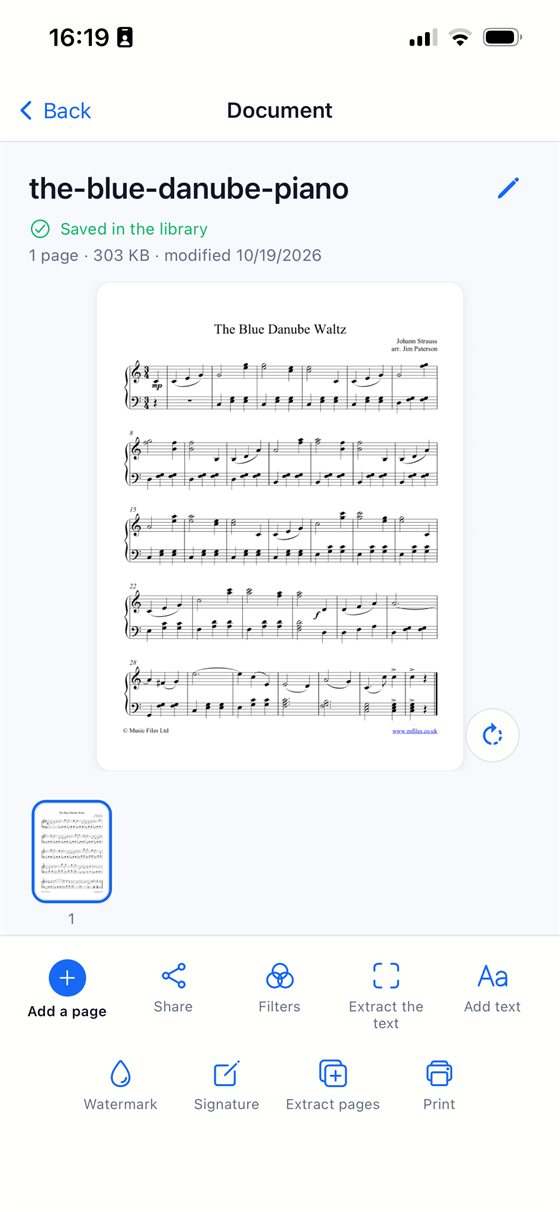
Liegt ein Schatten auf einer Seite, öffnen Sie Filter und schalten Sie Schatten entfernen ein. Das Originalfoto wird immer aufbewahrt, Sie können es also wieder ausschalten.
Als ein einziges PDF senden
- Öffnen Sie das Dokument und tippen Sie auf Teilen.
- Wählen Sie PDF (JPEG ist ebenfalls kostenlos).
- Senden Sie die Datei, sichern Sie sie in der Dateien-App oder drucken Sie sie.
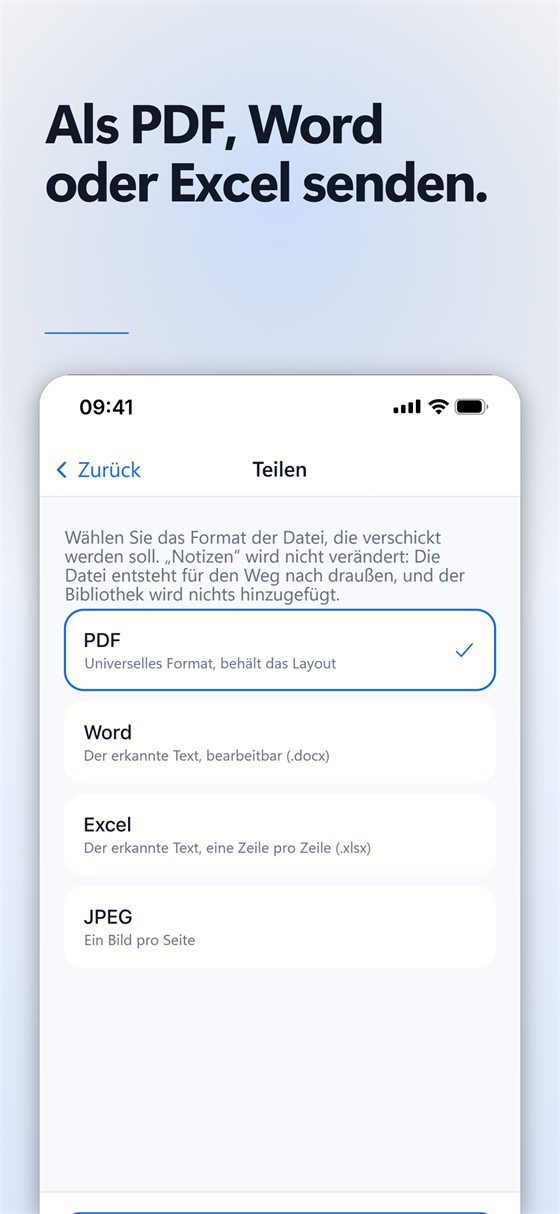
Kostenlos oder Pro? All das ist kostenlos, ohne Begrenzung bei Seiten oder Dokumenten. Kostenlose PDFs tragen unten auf der Seite den kleinen Hinweis „Gescannt mit Scan Cam“; das Pro-Abo entfernt ihn.
Tipps für einen sauberen Scan
- Legen Sie das Papier auf eine flache, dunkle Unterlage, damit sich die Ränder abheben.
- Beleuchten Sie die Seite von der Seite oder von oben, damit Ihre Hand und das Telefon keinen Schatten werfen.
- Scannen Sie ein Dokument nach dem anderen, damit jedes PDF für sich benannt und abgelegt wird.
Scan Cam ausprobieren
Scan Cam lässt sich kostenlos laden. Scannen, Ordner, Filter und PDF-Export sind kostenlos und zeitlich unbegrenzt; das Pro-Abo fügt die zusätzlichen Werkzeuge hinzu und beginnt mit 7 Tagen kostenloser Probezeit.
Im App Store laden