Die PDFs in Scan Cam holen
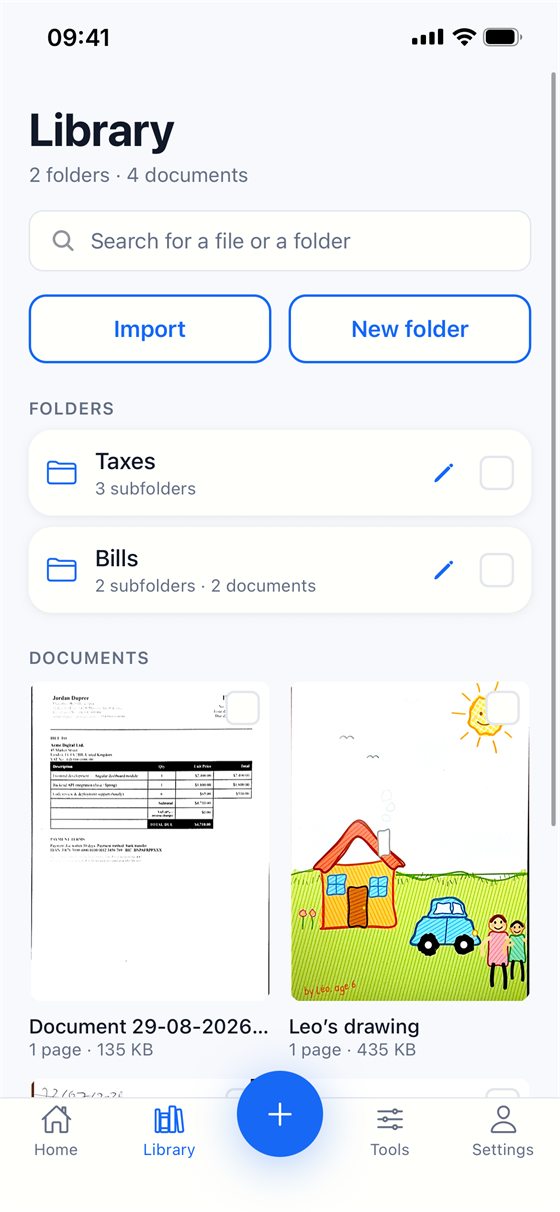
Gescannte Dokumente sind schon in der Bibliothek. Um ein vorhandenes PDF hinzuzufügen, tippen Sie in der Bibliothek auf Importieren → Dateien und wählen es aus: Jede Seite wird zu einer Seite eines Dokuments, und der Import ist kostenlos. Ein passwortgeschütztes PDF oder eines mit mehr als 100 Seiten wird abgelehnt.
Zusammenführen
- Kreuzen Sie in der Bibliothek mindestens zwei Dokumente an. Sie können einen Ordner öffnen, um weitere anzukreuzen: Was schon angekreuzt ist, bleibt angekreuzt.
- Tippen Sie in der erscheinenden Leiste auf Zusammenführen. (Sie können auch bei Werkzeuge → Zusammenführen beginnen: Kreuzen Sie dort die Dokumente an und tippen Sie auf Weiter.)
- Bringen Sie die Dokumente mit den Pfeilen in die richtige Reihenfolge, und nehmen Sie eines mit dem Kreuz heraus. Scan Cam zeigt an, wie viele Seiten das neue Dokument haben wird.
- Tippen Sie zur Bestätigung auf Zusammenführen. Vorher wird nichts erstellt.
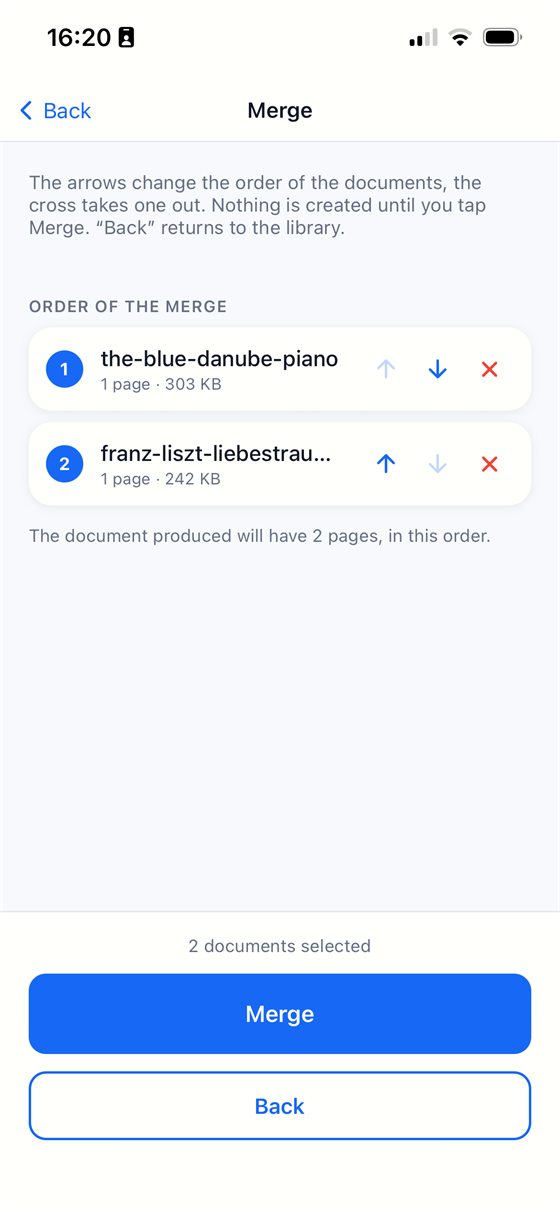
Das Ergebnis ist ein neues PDF-Dokument in Ihrer Bibliothek. Ihre Originaldokumente behalten alle ihre Seiten: Beim Zusammenführen wird kopiert, nicht ausgeschnitten.
Senden
Öffnen Sie das zusammengeführte Dokument, tippen Sie auf Teilen, wählen Sie PDF und senden Sie es oder sichern Sie es in der Dateien-App.
Kostenlos oder Pro? Das Zusammenführen gehört zum Pro-Abo, das mit 7 Tagen kostenloser Probezeit beginnt; eine Kündigung vor deren Ende kostet nichts. Importieren, Scannen und das Exportieren eines einzelnen PDFs bleiben kostenlos.
Tipps
- Was auch immer die Dokumente waren (Scans, Fotos, importierte PDFs), das zusammengeführte Ergebnis ist immer ein PDF.
- Brauchen Sie nur einige Seiten des Ergebnisses? Lesen Sie die Anleitung zum Herauslösen von Seiten.
Scan Cam ausprobieren
Scan Cam lässt sich kostenlos laden. Scannen, Ordner, Filter und PDF-Export sind kostenlos und zeitlich unbegrenzt; das Pro-Abo fügt die zusätzlichen Werkzeuge hinzu und beginnt mit 7 Tagen kostenloser Probezeit.
Im App Store laden