Escanear un ticket
- Abre Scan Cam y pulsa Escanear un documento.
- Pon el ticket plano sobre una superficie oscura y encuádralo. Los bordes se detectan y la página se endereza por ti.
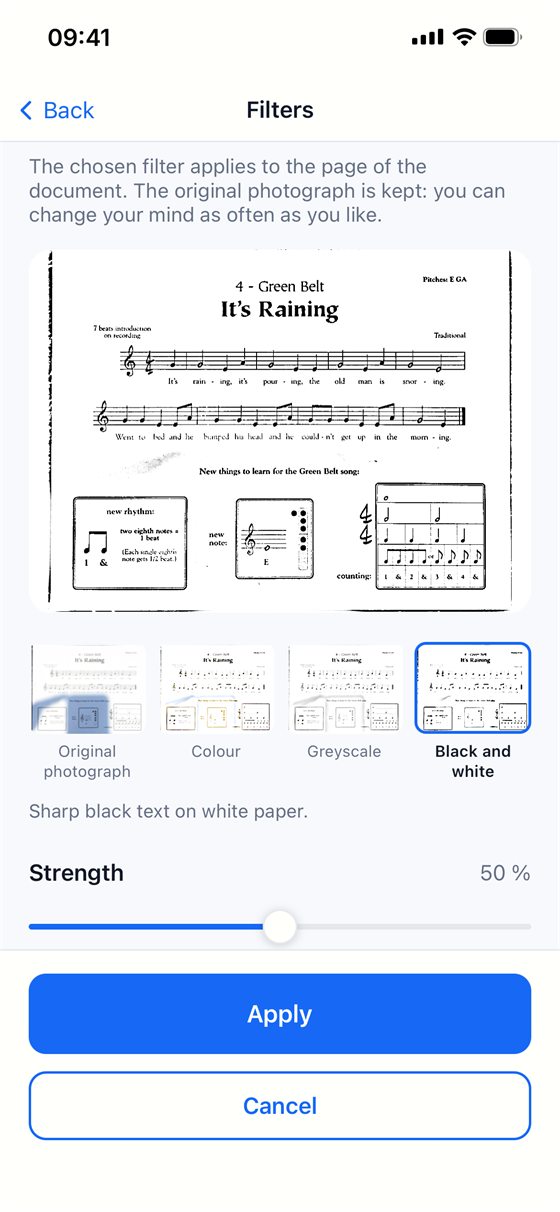
- Abre Filtros. Blanco y negro suele dar el resultado más legible en papel térmico; si el papel está gris o arrugado, activa también Quitar las sombras.
- Ajusta la intensidad con el control hasta que la impresión se vea nítida y pulsa Aplicar. La foto original se conserva, así que puedes cambiar de opinión más tarde.
Guardarlo para encontrarlo
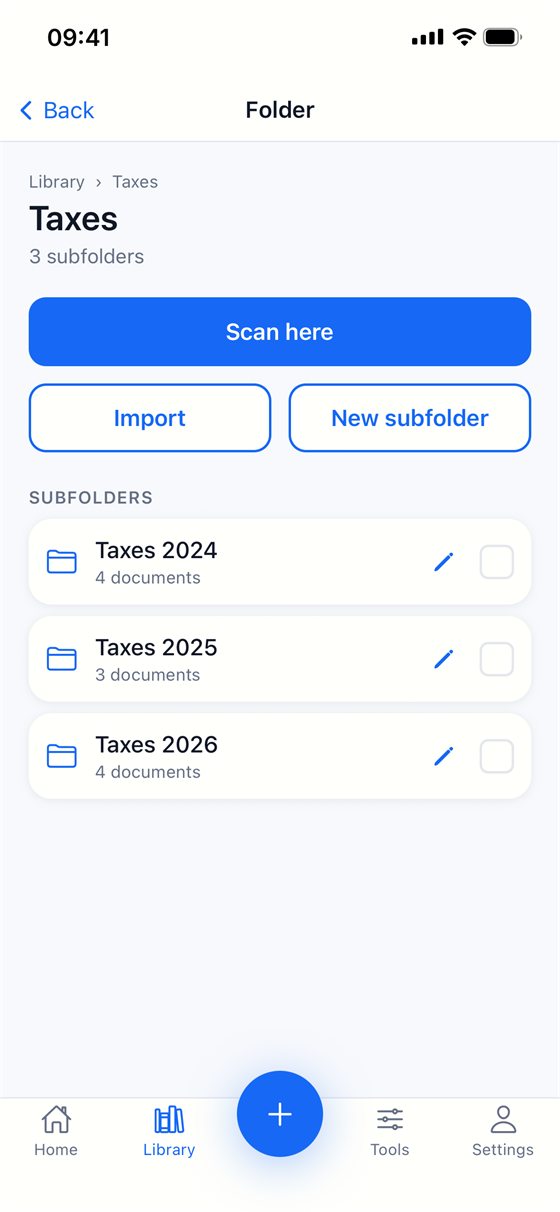
Abre la Biblioteca y pulsa Crear carpeta para hacer una carpeta como «Tickets 2026», con subcarpetas por mes o por categoría si quieres. Mueve cada escaneo a la carpeta que le corresponde.
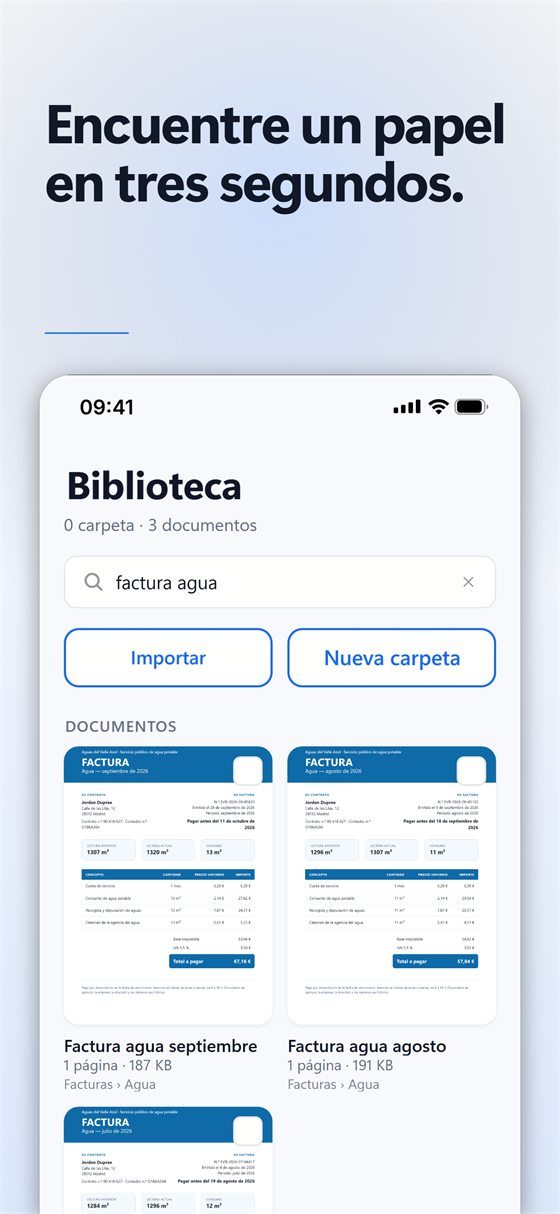
Ponle a cada documento un nombre que reconozcas, como la tienda y la fecha. El buscador de la biblioteca encuentra archivos y carpetas por su nombre, también los que están guardados muy dentro de una carpeta.
Enviarlos a tu contable
Abre un ticket, pulsa Compartir y envíalo como PDF por correo o por mensaje, o guárdalo en la app Archivos. Para toda una carpeta de documentos, usa Ajustes → Exportar todo: cada documento sale en PDF, guardado en su carpeta.
¿Gratis o Pro? Escanear, los filtros, las carpetas, la búsqueda y la exportación a PDF son gratis. Con Pro, Extraer el texto lee un ticket en el teléfono, sin internet, para que copies el total o la fecha en una hoja de cálculo.
Consejos
- Escanea los tickets el mismo día: el papel térmico se borra en pocos meses.
- Un ticket por documento hace más fácil nombrarlos y ordenarlos.
- Conserva el original en papel cuando la ley de tu país lo exija; un escaneo es una copia práctica, no siempre un sustituto legal.
Prueba Scan Cam
Scan Cam se descarga gratis. Escanear, las carpetas, los filtros y la exportación a PDF son gratuitos y no caducan; la suscripción Pro añade las herramientas extra y empieza con una prueba gratuita de 7 días.
Descargar en el App Store