Escanear las páginas
- Abre Scan Cam y pulsa Escanear un documento. La primera vez, el iPhone te pide una sola vez permiso para usar la cámara.
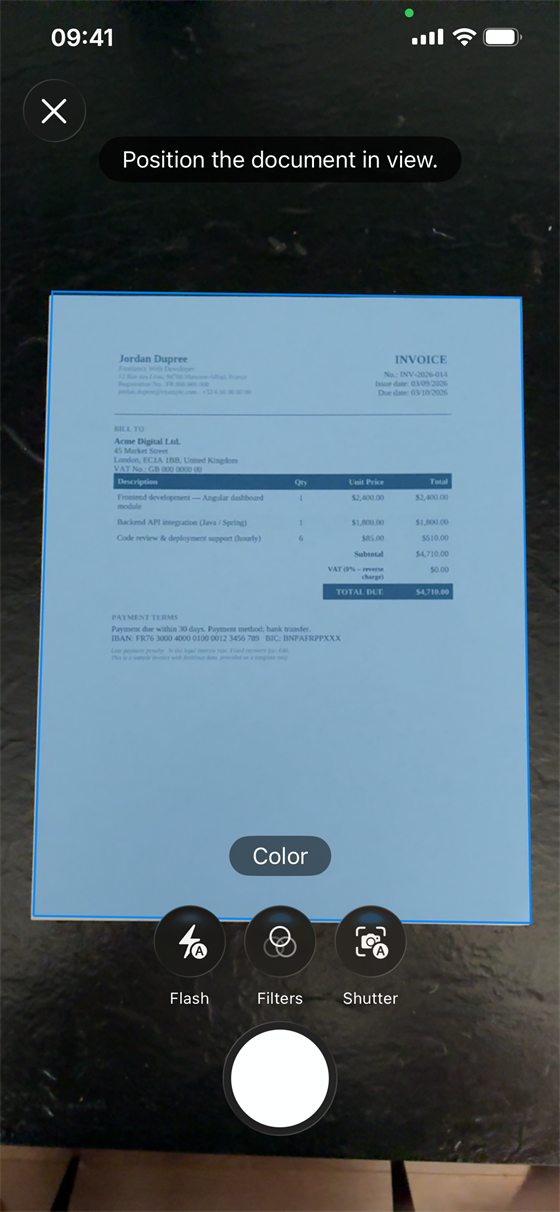
- Encuadra la primera hoja. Scan Cam encuentra los bordes y endereza la página por sí sola, aunque sostengas el teléfono inclinado.
- Captura las hojas siguientes una tras otra y confirma. Tus páginas se reúnen en un solo documento PDF, en el teléfono.
- ¿Se te olvidó una página? Abre el documento y pulsa Añadir una página: se suma al mismo documento.
Ordenar el documento
Las miniaturas de las páginas están debajo de la vista previa grande. Mantén pulsada una miniatura y arrástrala para cambiar el orden de las páginas. La cruz de una miniatura quita esa página; no se puede recuperar, así que Scan Cam te lo pregunta antes. Una página que salió de lado se gira con el botón de la vista previa grande.

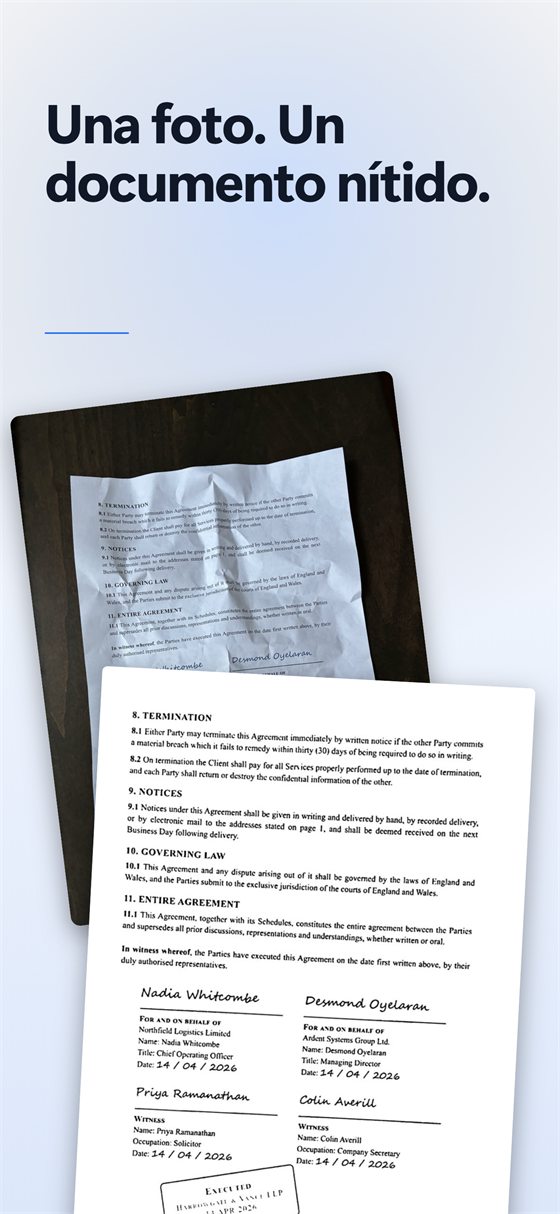
Si una sombra cruza una página, abre Filtros y activa Quitar las sombras. La foto original siempre se conserva, así que puedes volver a desactivarlo.
Enviarlo como un solo PDF
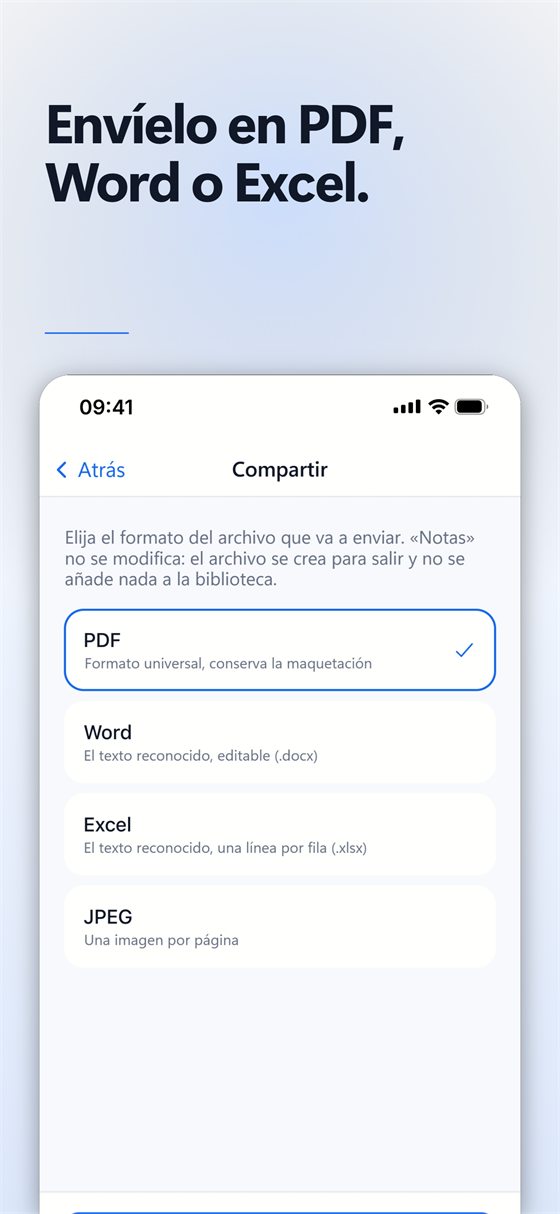
- Abre el documento y pulsa Compartir.
- Elige PDF (JPEG también es gratis).
- Envía el archivo, guárdalo en la app Archivos o imprímelo.
¿Gratis o Pro? Todo esto es gratis, sin límite de páginas ni de documentos. Los PDF gratuitos llevan al pie de página una pequeña mención «Escaneado con Scan Cam»; la suscripción Pro la quita.
Consejos para un escaneo limpio
- Pon el papel sobre una superficie plana y oscura, para que los bordes resalten.
- Ilumina la página de lado o desde arriba, para que ni tu mano ni el teléfono hagan sombra.
- Escanea un documento cada vez, para que cada PDF tenga su propio nombre y su propio sitio.
Prueba Scan Cam
Scan Cam se descarga gratis. Escanear, las carpetas, los filtros y la exportación a PDF son gratuitos y no caducan; la suscripción Pro añade las herramientas extra y empieza con una prueba gratuita de 7 días.
Descargar en el App Store