Llevar los PDF a Scan Cam
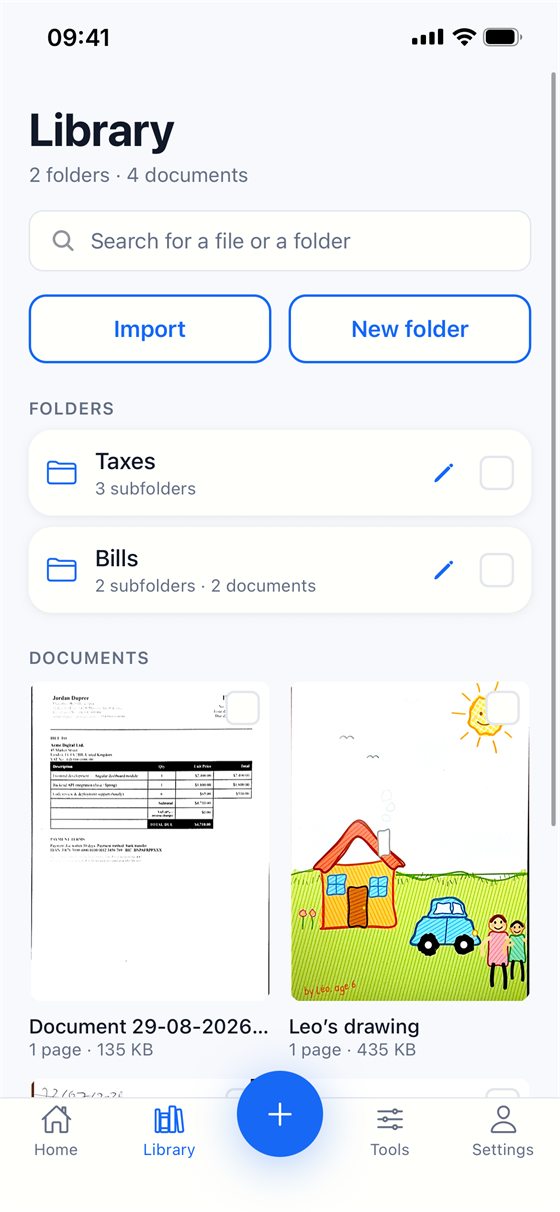
Los documentos que has escaneado ya están en la biblioteca. Para añadir un PDF que ya tienes, pulsa Importar → Archivos en la biblioteca y elígelo: cada página se convierte en una página de un documento, e importar es gratis. Un PDF protegido con contraseña, o de más de 100 páginas, se rechaza.
Combinarlos
- En la biblioteca, marca al menos dos documentos. Puedes abrir una carpeta para marcar más: lo que ya está marcado sigue marcado.
- Pulsa Combinar en la barra que aparece. (También puedes empezar desde Herramientas → Combinar: marca ahí los documentos y pulsa Continuar.)
- Ordena los documentos con las flechas y usa la cruz para quitar uno. Scan Cam te dice cuántas páginas tendrá el documento nuevo.
- Pulsa Combinar para confirmar. No se crea nada hasta que lo hagas.
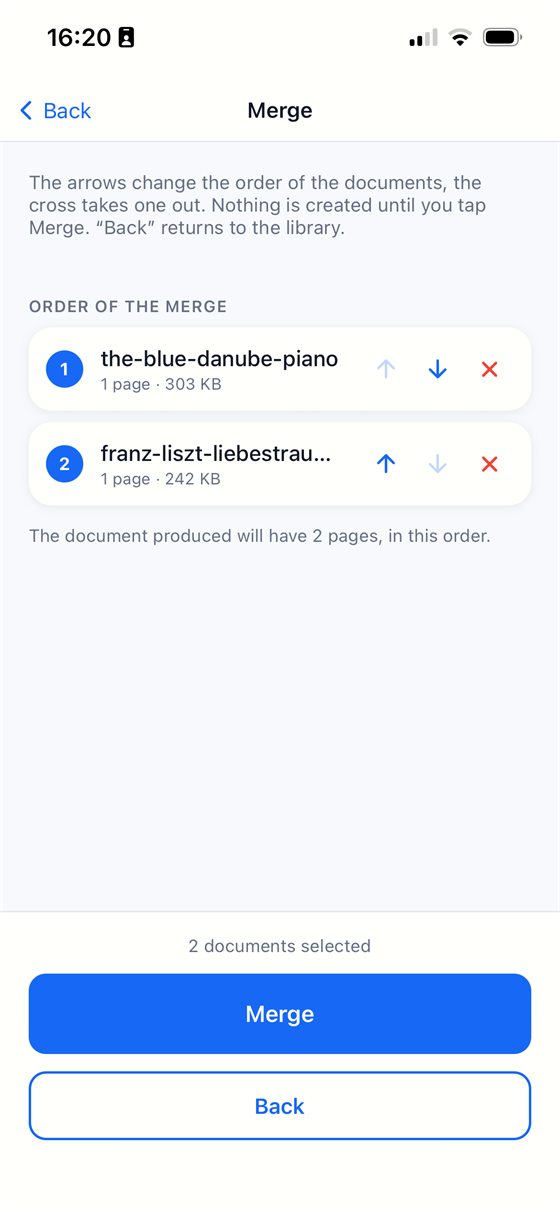
El resultado es un documento PDF nuevo en tu biblioteca. Tus documentos originales conservan todas sus páginas: combinar copia, no recorta.
Enviarlo
Abre el documento combinado, pulsa Compartir, elige PDF y envíalo o guárdalo en la app Archivos.
¿Gratis o Pro? Combinar forma parte de la suscripción Pro, que empieza con una prueba gratuita de 7 días; cancelar antes de que termine no cuesta nada. Importar, escanear y exportar un solo PDF siguen siendo gratis.
Consejos
- Sean cuales sean los documentos (escaneos, fotos, PDF importados), el resultado combinado es siempre un PDF.
- ¿Solo necesitas algunas páginas del resultado? Consulta la guía sobre cómo extraer páginas.
Prueba Scan Cam
Scan Cam se descarga gratis. Escanear, las carpetas, los filtros y la exportación a PDF son gratuitos y no caducan; la suscripción Pro añade las herramientas extra y empieza con una prueba gratuita de 7 días.
Descargar en el App Store