Apri il PDF in Scan Cam
Se il PDF non è ancora nella tua libreria, tocca Importa → File e sceglilo. Ogni pagina diventa una pagina del documento, come una pagina scansionata. Un PDF protetto da password, o di più di 100 pagine, viene rifiutato.
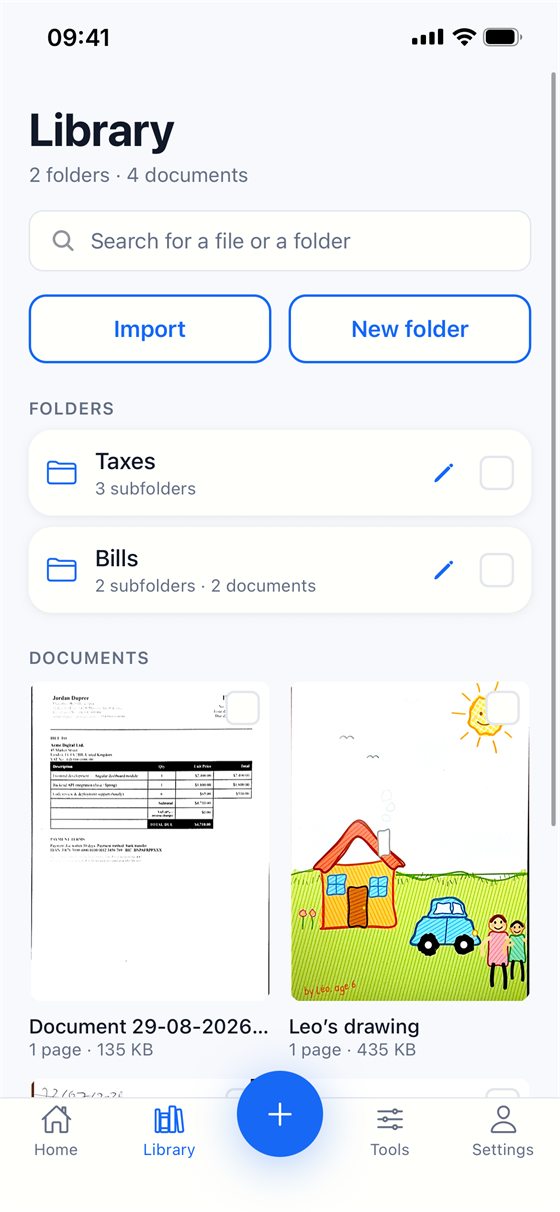
Scegli le pagine
- Apri il documento e tocca Estrai pagine.
- Spunta le pagine che vuoi tenere. Seleziona tutto e Deseleziona tutto fanno risparmiare tempo sui documenti lunghi.
- Tocca Crea un nuovo documento.
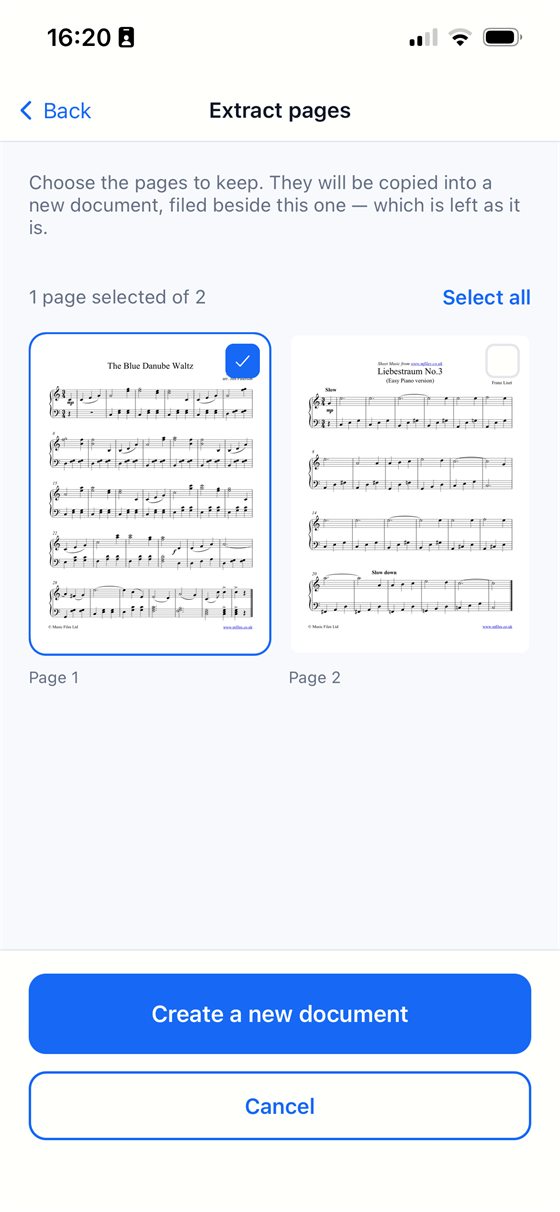
Le pagine scelte vengono copiate in un nuovo documento, archiviato accanto all’originale, che resta com’è. Tenere tutte le pagine viene rifiutato di proposito: sarebbe semplicemente una copia.
Invia il nuovo documento
Aprilo, tocca Condividi, scegli PDF e invialo o salvalo nell’app File.
Gratis o Pro? L’estrazione di pagine fa parte dell’abbonamento Pro, che inizia con 7 giorni di prova gratuita; disdire prima che finisca non costa nulla. Scansionare, importare ed esportare un PDF restano gratuiti.
Da sapere
- Poiché le pagine vengono copiate, eliminare in seguito il nuovo documento non tocca l’originale, e viceversa.
- Per inviare una sola pagina come immagine, estraila prima, poi condividila come JPEG.
Prova Scan Cam
Scan Cam si scarica gratis. Scansione, cartelle, filtri ed esportazione in PDF sono gratuiti e senza limiti di tempo; l’abbonamento Pro aggiunge gli strumenti in più e inizia con 7 giorni di prova gratuita.
Scarica su App Store