Abrir el PDF en Scan Cam
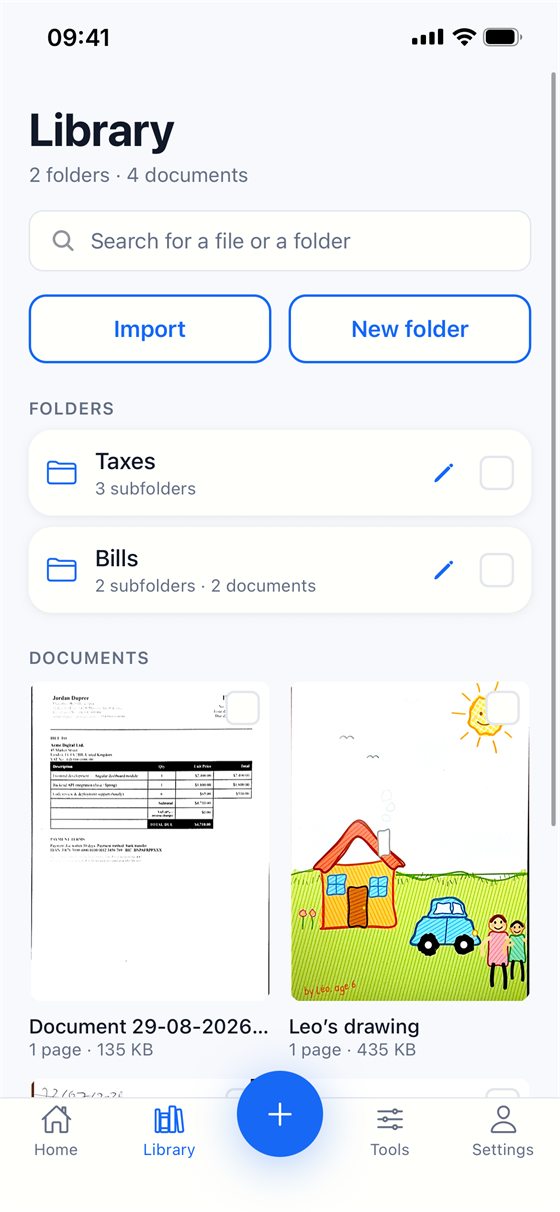
Si el PDF aún no está en tu biblioteca, pulsa Importar → Archivos y elígelo. Cada página se convierte en una página del documento, como una página escaneada. Un PDF protegido con contraseña, o de más de 100 páginas, se rechaza.
Elegir las páginas
- Abre el documento y pulsa Extraer páginas.
- Marca las páginas que quieres conservar. Seleccionar todo y Deseleccionar todo ahorran tiempo en los documentos largos.
- Pulsa Crear un documento nuevo.
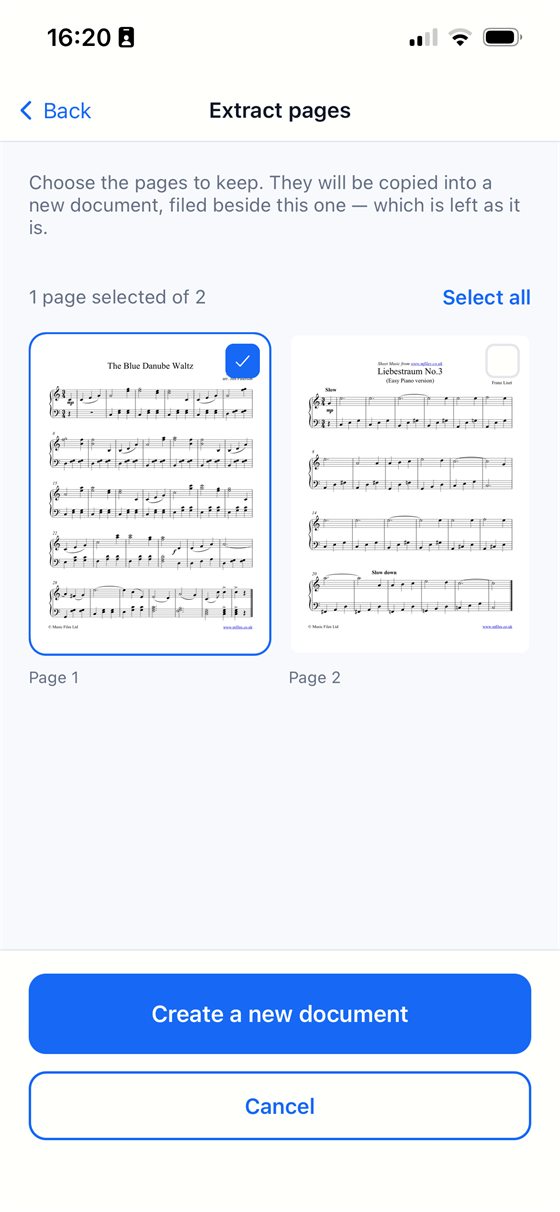
Las páginas elegidas se copian en un documento nuevo, guardado junto al original, que se queda como está. Conservar todas las páginas se rechaza a propósito: eso sería simplemente una copia.
Enviar el documento nuevo
Ábrelo, pulsa Compartir, elige PDF y envíalo o guárdalo en la app Archivos.
¿Gratis o Pro? Extraer páginas forma parte de la suscripción Pro, que empieza con una prueba gratuita de 7 días; cancelar antes de que termine no cuesta nada. Escanear, importar y exportar un PDF siguen siendo gratis.
Conviene saber
- Como las páginas se copian, borrar más tarde el documento nuevo no afecta al original, y al revés.
- Para enviar una sola página como imagen, extráela primero y luego compártela como JPEG.
Prueba Scan Cam
Scan Cam se descarga gratis. Escanear, las carpetas, los filtros y la exportación a PDF son gratuitos y no caducan; la suscripción Pro añade las herramientas extra y empieza con una prueba gratuita de 7 días.
Descargar en el App Store