Abra o PDF no Scan Cam
Se o PDF ainda não está na sua biblioteca, toque em Importar → Arquivos e escolha o arquivo. Cada página vira uma página do documento, como uma página escaneada. Um PDF protegido por senha, ou com mais de 100 páginas, é recusado.
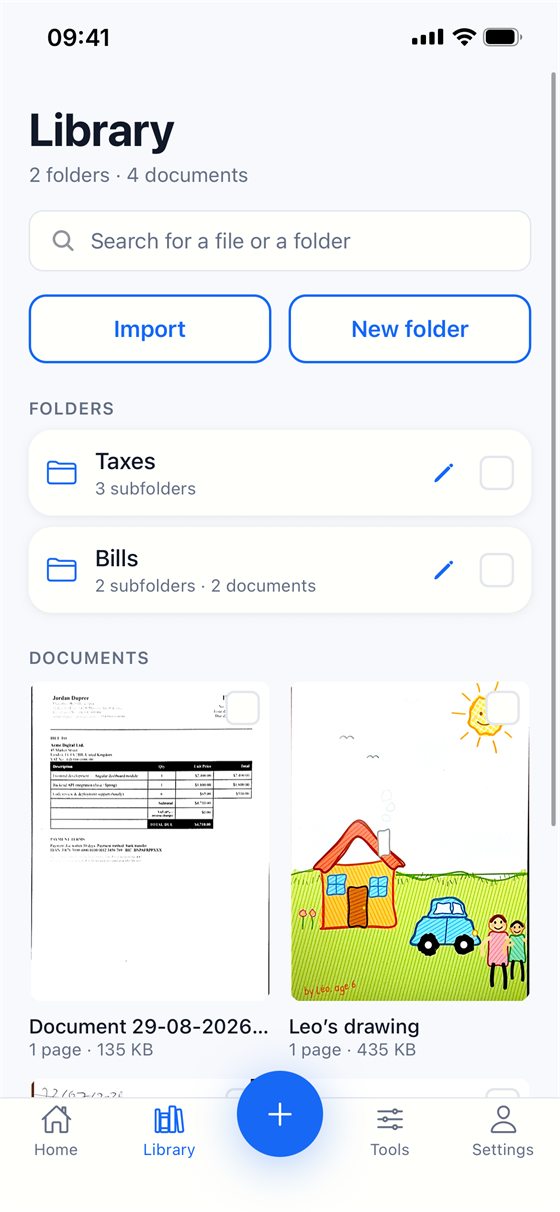
Escolha as páginas
- Abra o documento e toque em Extrair páginas.
- Marque as páginas que você quer manter. Selecionar tudo e Desmarcar tudo economizam tempo em documentos longos.
- Toque em Criar um novo documento.
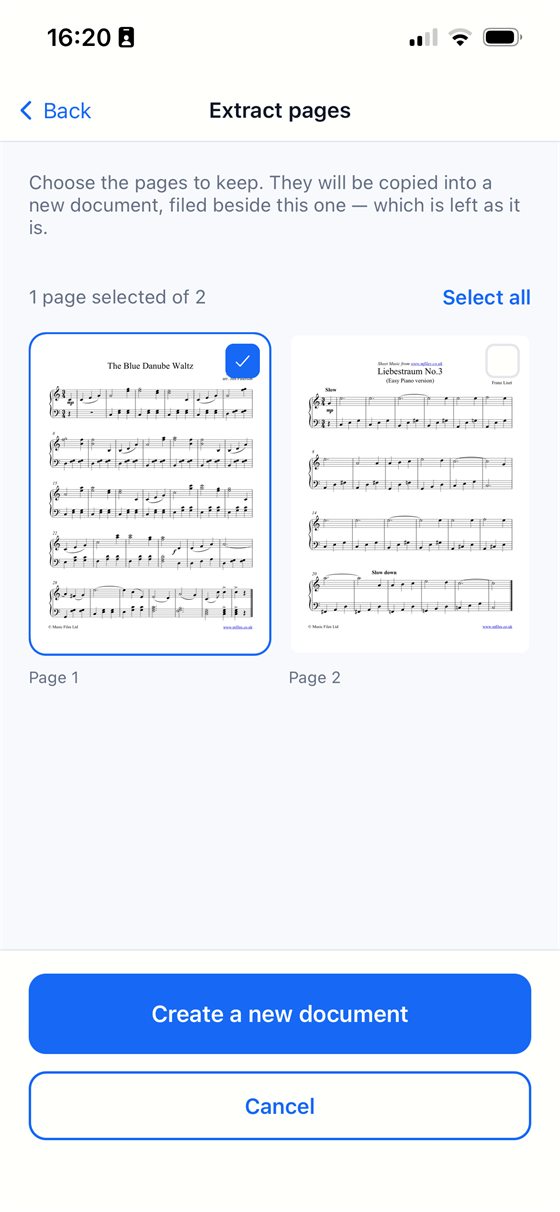
As páginas escolhidas são copiadas para um novo documento, guardado ao lado do original, que fica como está. Manter todas as páginas é recusado de propósito: seria só uma cópia.
Envie o novo documento
Abra-o, toque em Compartilhar, escolha PDF e envie, ou salve no app Arquivos.
Grátis ou Pro? Extrair páginas faz parte da assinatura Pro, que começa com 7 dias de teste grátis; cancelar antes do fim não custa nada. Escanear, importar e exportar um PDF continuam grátis.
Bom saber
- Como as páginas são copiadas, apagar o novo documento depois não afeta o original, e vice-versa.
- Para enviar só uma página como imagem, extraia-a primeiro e depois compartilhe como JPEG.
Experimente o Scan Cam
O Scan Cam é grátis para baixar. Escanear, as pastas, os filtros e a exportação em PDF são grátis, sem limite de tempo; a assinatura Pro acrescenta as ferramentas extras e começa com 7 dias de teste grátis.
Baixar na App Store