Porta i PDF in Scan Cam
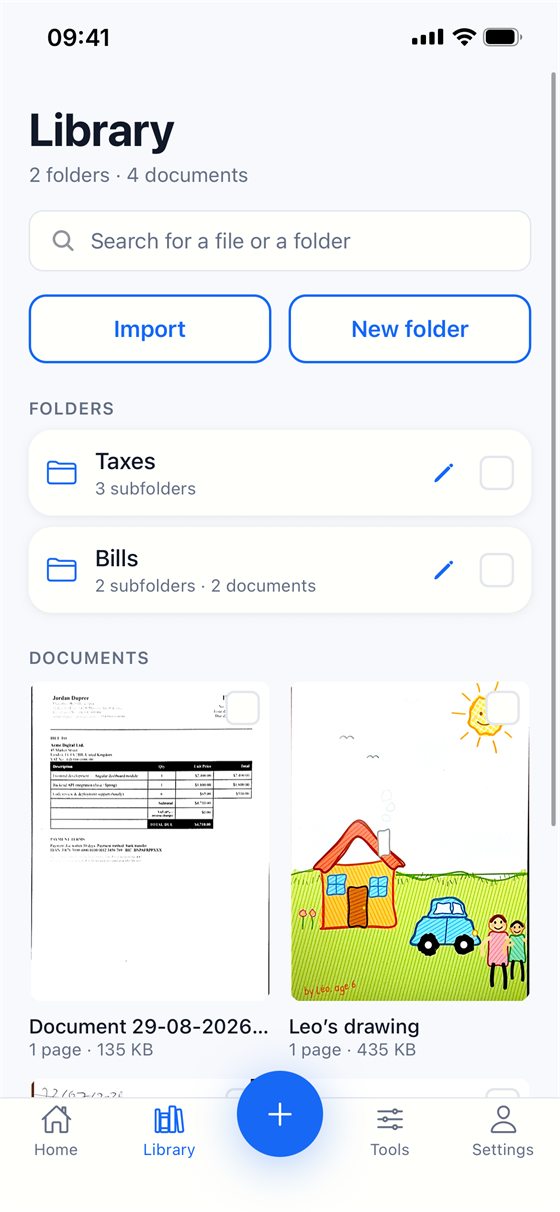
I documenti che hai scansionato sono già nella libreria. Per aggiungere un PDF che hai già, tocca Importa → File nella libreria e sceglilo: ogni pagina diventa una pagina di un documento, e l’importazione è gratuita. Un PDF protetto da password, o di più di 100 pagine, viene rifiutato.
Uniscili
- Nella libreria, spunta almeno due documenti. Puoi aprire una cartella per spuntarne altri: quelli già spuntati restano spuntati.
- Tocca Unisci nella barra che compare. (Puoi anche partire da Strumenti → Unisci: spunta lì i documenti e tocca Continua.)
- Metti in ordine i documenti con le frecce, e usa la croce per toglierne uno. Scan Cam ti dice quante pagine avrà il nuovo documento.
- Tocca Unisci per confermare. Nulla viene creato finché non lo fai.
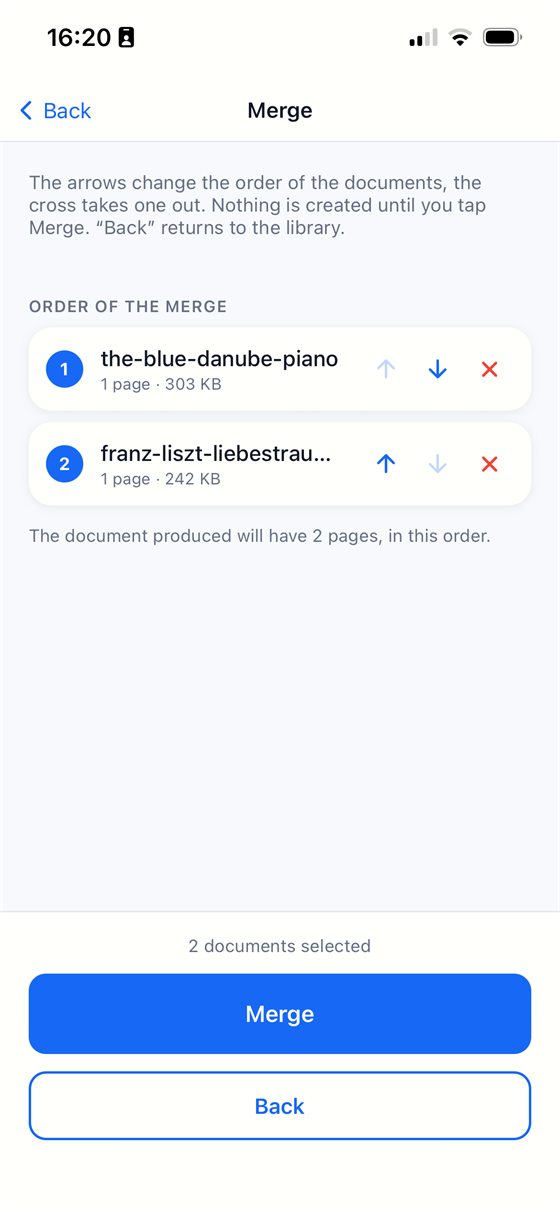
Il risultato è un nuovo documento PDF nella tua libreria. I documenti originali conservano tutte le loro pagine: unire copia, non taglia.
Invialo
Apri il documento unito, tocca Condividi, scegli PDF e invialo o salvalo nell’app File.
Gratis o Pro? L’unione fa parte dell’abbonamento Pro, che inizia con 7 giorni di prova gratuita; disdire prima che finisca non costa nulla. Importare, scansionare ed esportare un singolo PDF restano gratuiti.
Consigli
- Qualunque cosa fossero i documenti (scansioni, foto, PDF importati), il risultato dell’unione è sempre un PDF.
- Ti servono solo alcune pagine del risultato? Leggi la guida sull’estrazione delle pagine.
Prova Scan Cam
Scan Cam si scarica gratis. Scansione, cartelle, filtri ed esportazione in PDF sono gratuiti e senza limiti di tempo; l’abbonamento Pro aggiunge gli strumenti in più e inizia con 7 giorni di prova gratuita.
Scarica su App Store