Ouvrir le PDF dans Scan Cam
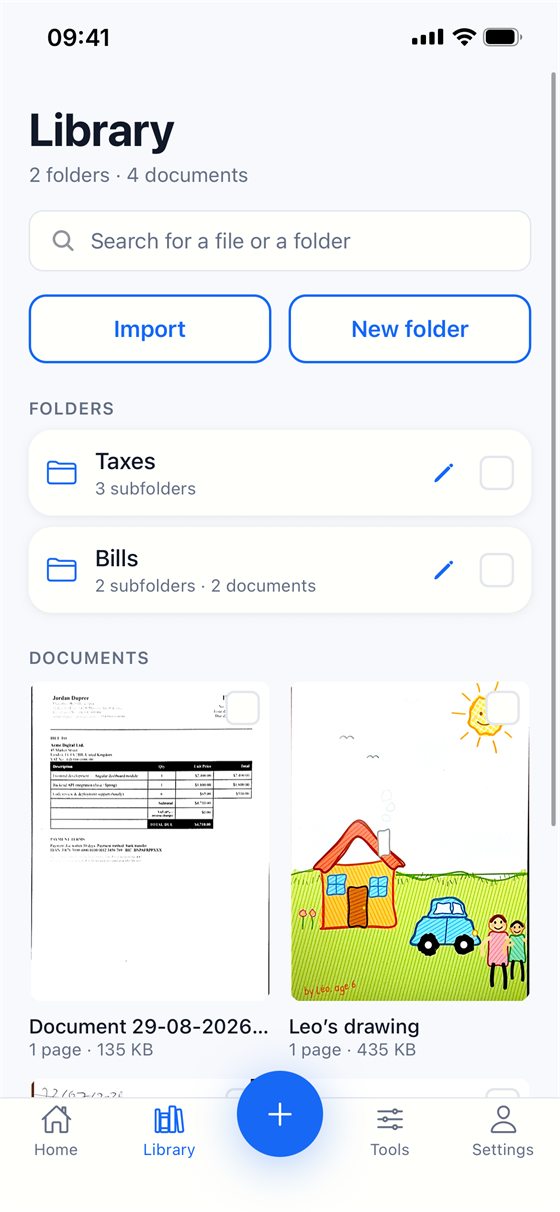
Si le PDF n’est pas encore dans votre bibliothèque, appuyez sur Importer → Fichiers et choisissez-le. Chaque page devient une page du document, comme une page scannée. Un PDF protégé par un mot de passe, ou de plus de 100 pages, est refusé.
Choisir les pages
- Ouvrez le document et appuyez sur Extraire des pages.
- Cochez les pages à garder. Tout sélectionner et Tout désélectionner font gagner du temps sur les longs documents.
- Appuyez sur Créer un nouveau document.
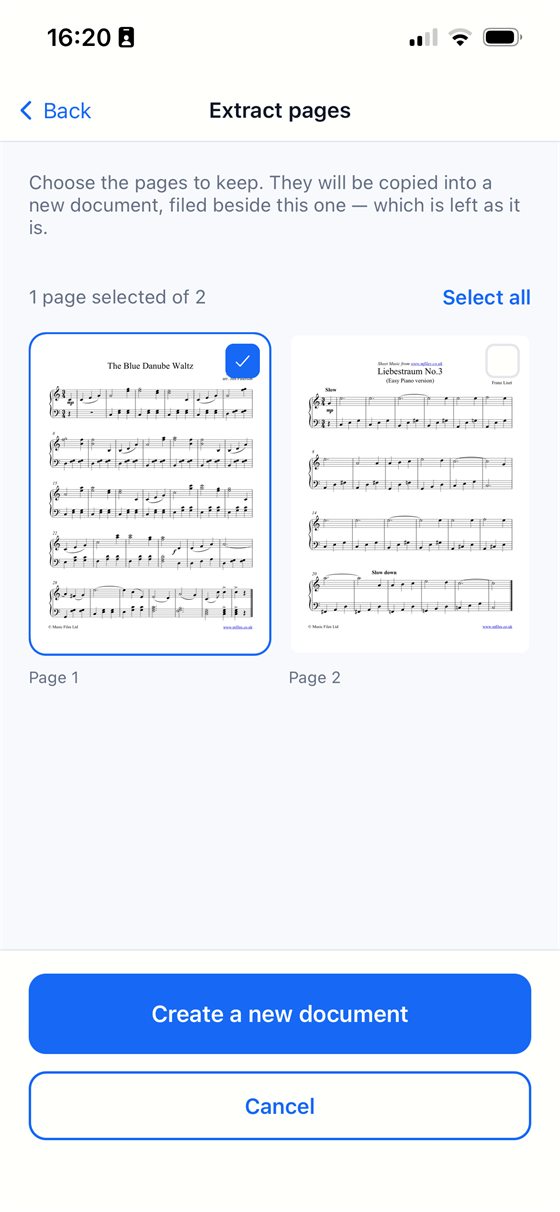
Les pages choisies sont copiées dans un nouveau document, rangé à côté de l’original, qui reste tel quel. Garder toutes les pages est refusé exprès : ce ne serait qu’une copie.
Envoyer le nouveau document
Ouvrez-le, appuyez sur Partager, choisissez PDF, et envoyez-le ou enregistrez-le dans l’app Fichiers.
Gratuit ou Pro ? L’extraction de pages fait partie de l’abonnement Pro, qui commence par un essai gratuit de 7 jours ; résilier avant la fin ne coûte rien. Le scan, l’import et l’export d’un PDF restent gratuits.
Bon à savoir
- Comme les pages sont copiées, supprimer plus tard le nouveau document ne touche pas l’original, et inversement.
- Pour n’envoyer qu’une page en image, extrayez-la d’abord, puis partagez-la en JPEG.
Essayez Scan Cam
Scan Cam se télécharge gratuitement. Le scan, les dossiers, les filtres et l’export en PDF sont gratuits, sans limite de temps ; l’abonnement Pro ajoute les outils supplémentaires, et commence par un essai gratuit de 7 jours.
Télécharger sur l’App Store