Scansiona le pagine
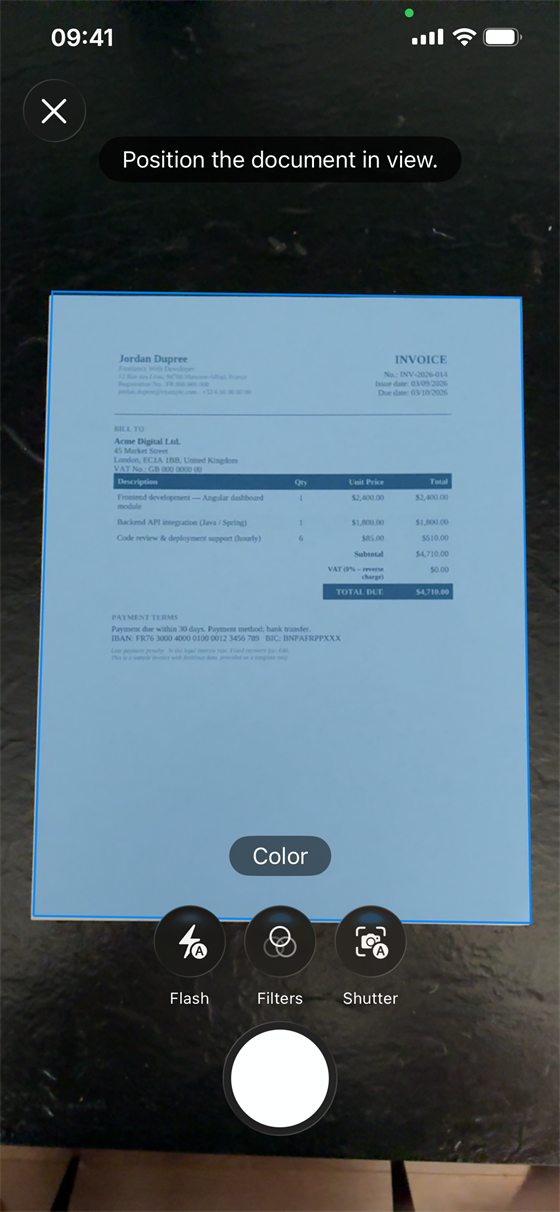
- Apri Scan Cam e tocca Scansiona un documento. La prima volta, l’iPhone chiede una sola volta il permesso di usare la fotocamera.
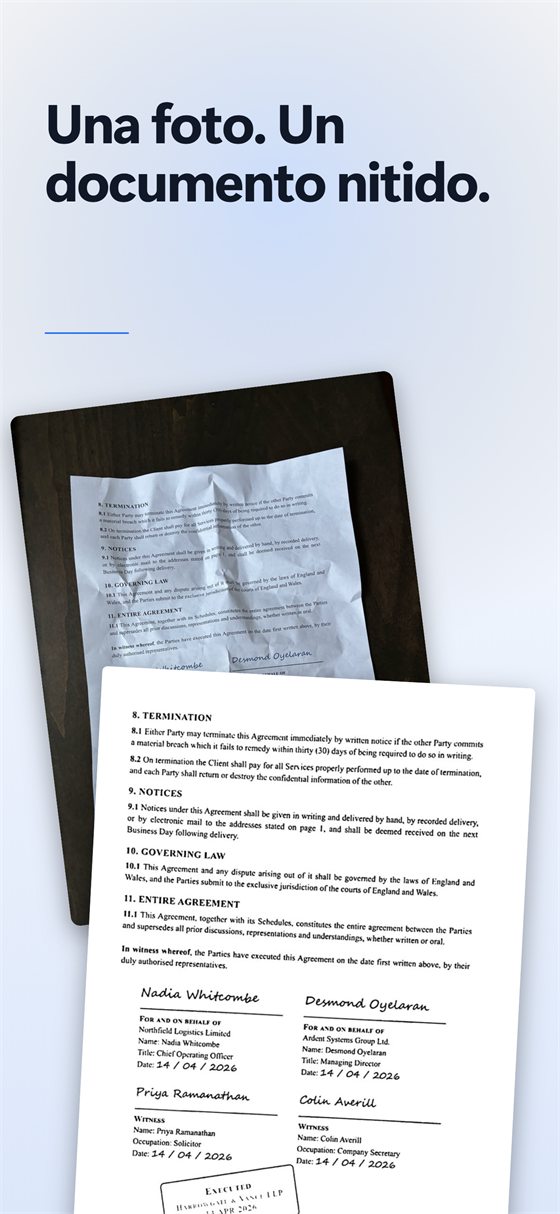
- Inquadra il primo foglio. Scan Cam trova i bordi e raddrizza la pagina da solo, anche se tieni il telefono inclinato.
- Scatta i fogli successivi uno dopo l’altro, poi conferma. Le pagine vengono riunite in un unico documento PDF sul telefono.
- Hai dimenticato una pagina? Apri il documento e tocca Aggiungi una pagina: si aggiunge allo stesso documento.
Metti in ordine il documento
Le miniature delle pagine si trovano sotto la grande anteprima. Tieni premuta una miniatura e trascinala per cambiare l’ordine delle pagine. La croce su una miniatura toglie quella pagina; non si può recuperare, perciò Scan Cam chiede prima conferma. Una pagina uscita di traverso si ruota con il pulsante sulla grande anteprima.

Se su una pagina c’è un’ombra, apri Filtri e attiva Rimuovi le ombre. La foto originale viene sempre conservata, quindi puoi disattivarlo di nuovo.
Invialo come un unico PDF
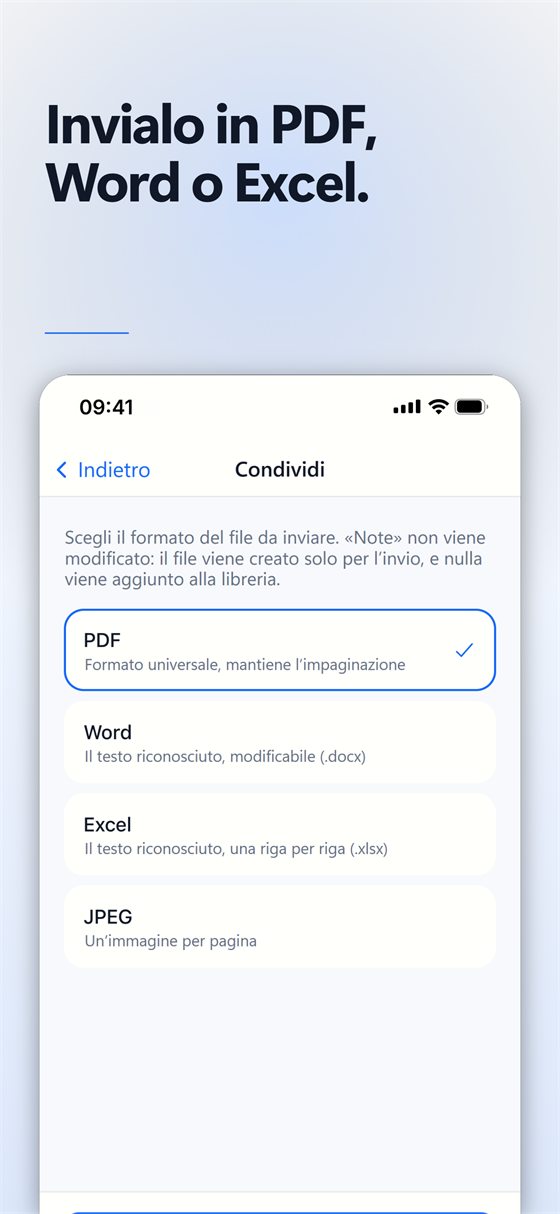
- Apri il documento e tocca Condividi.
- Scegli PDF (anche JPEG è gratuito).
- Invia il file, salvalo nell’app File o stampalo.
Gratis o Pro? Tutto questo è gratuito, senza limiti di pagine o di documenti. I PDF gratuiti riportano a piè di pagina una piccola scritta «Scansionato con Scan Cam»; l’abbonamento Pro la toglie.
Consigli per una scansione pulita
- Appoggia il foglio su una superficie piana e scura, così i bordi risaltano.
- Illumina la pagina di lato o dall’alto, così la tua mano e il telefono non fanno ombra.
- Scansiona un documento alla volta, così ogni PDF ha il suo nome e il suo posto.
Prova Scan Cam
Scan Cam si scarica gratis. Scansione, cartelle, filtri ed esportazione in PDF sono gratuiti e senza limiti di tempo; l’abbonamento Pro aggiunge gli strumenti in più e inizia con 7 giorni di prova gratuita.
Scarica su App Store