Das PDF in Scan Cam öffnen
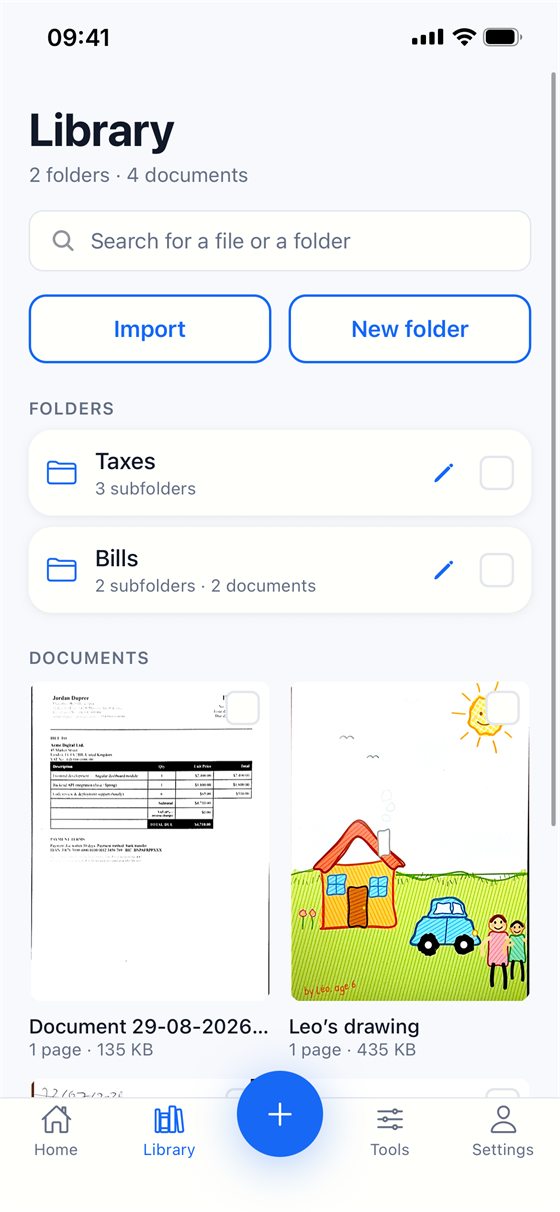
Ist das PDF noch nicht in Ihrer Bibliothek, tippen Sie auf Importieren → Dateien und wählen es aus. Jede Seite wird zu einer Seite des Dokuments, wie eine gescannte Seite. Ein passwortgeschütztes PDF oder eines mit mehr als 100 Seiten wird abgelehnt.
Die Seiten auswählen
- Öffnen Sie das Dokument und tippen Sie auf Seiten herauslösen.
- Kreuzen Sie die Seiten an, die Sie behalten möchten. Alle auswählen und Auswahl aufheben sparen bei langen Dokumenten Zeit.
- Tippen Sie auf Neues Dokument erstellen.
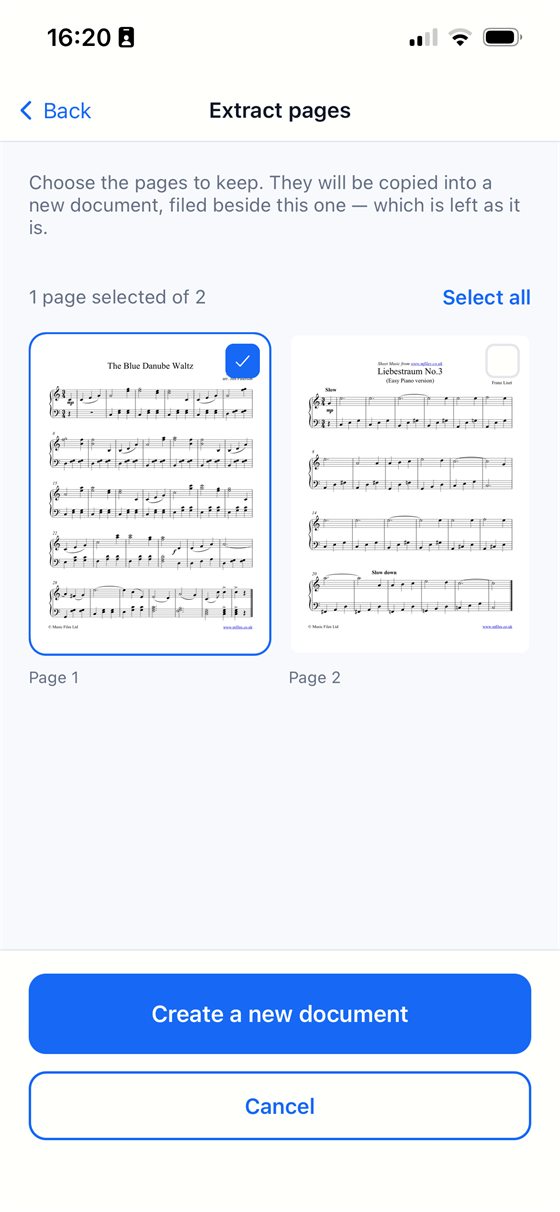
Die gewählten Seiten werden in ein neues Dokument kopiert, das neben dem Original abgelegt wird; das Original bleibt, wie es ist. Alle Seiten zu behalten wird absichtlich abgelehnt: Das wäre einfach eine Kopie.
Das neue Dokument senden
Öffnen Sie es, tippen Sie auf Teilen, wählen Sie PDF und senden Sie es oder sichern Sie es in der Dateien-App.
Kostenlos oder Pro? Das Herauslösen von Seiten gehört zum Pro-Abo, das mit 7 Tagen kostenloser Probezeit beginnt; eine Kündigung vor deren Ende kostet nichts. Scannen, Importieren und das Exportieren als PDF bleiben kostenlos.
Gut zu wissen
- Da die Seiten kopiert werden, wirkt sich das spätere Löschen des neuen Dokuments nicht auf das Original aus, und umgekehrt.
- Um nur eine Seite als Bild zu senden, lösen Sie sie zuerst heraus und teilen Sie sie dann als JPEG.
Scan Cam ausprobieren
Scan Cam lässt sich kostenlos laden. Scannen, Ordner, Filter und PDF-Export sind kostenlos und zeitlich unbegrenzt; das Pro-Abo fügt die zusätzlichen Werkzeuge hinzu und beginnt mit 7 Tagen kostenloser Probezeit.
Im App Store laden