把 PDF 放进 Scan Cam
您扫描的文档已经在文档库里了。要添加一个已有的 PDF,请在文档库中点按导入 → 文件并选中它:它的每一页都会成为文档中的一页,导入是免费的。有密码保护的 PDF,或超过 100 页的 PDF,无法导入。
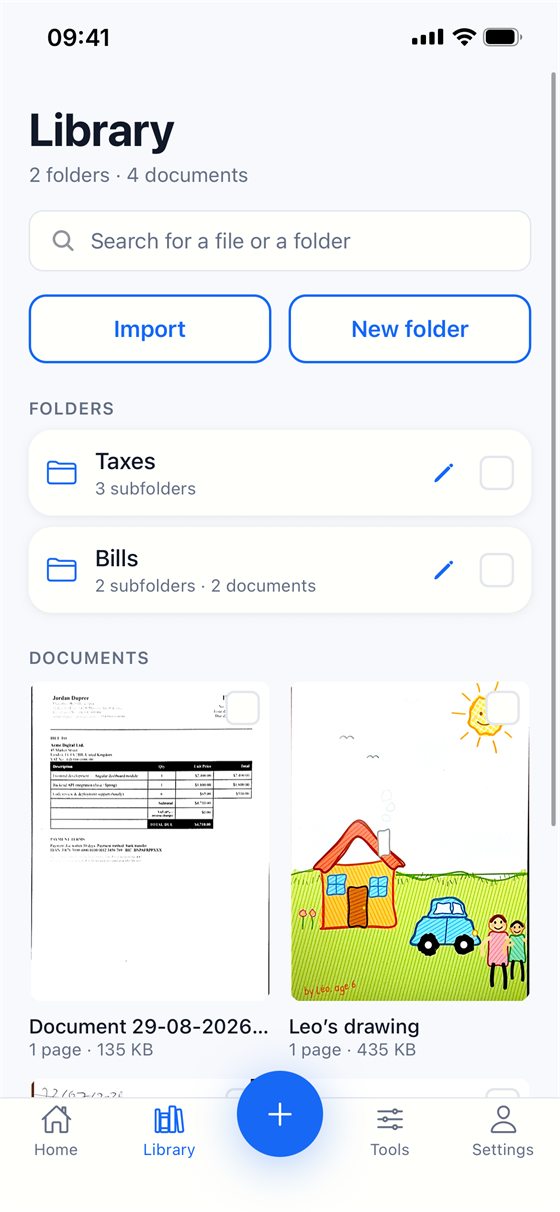
合并文档
- 在文档库中勾选至少两份文档。您也可以打开文件夹勾选更多:已经勾选的会保持勾选。
- 在出现的工具条中点按合并。(您也可以从工具 → 合并开始:在那里勾选文档,然后点按继续。)
- 用箭头调整文档的顺序,用叉号移除其中一份。Scan Cam 会告诉您新文档将有多少页。
- 点按合并确认。在此之前不会创建任何东西。
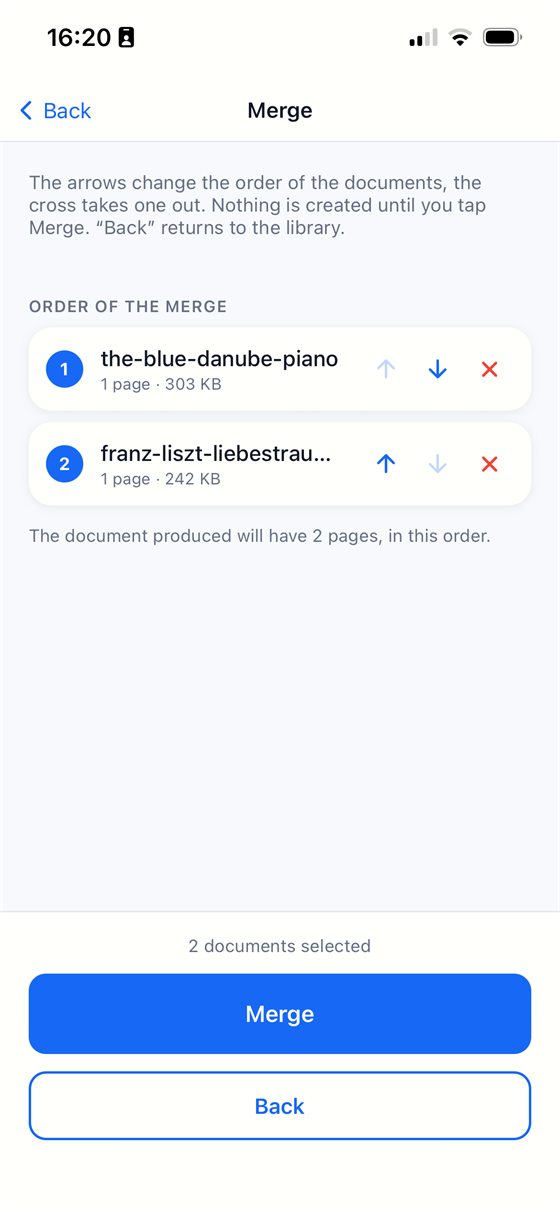
合并的结果是文档库中的一份新 PDF 文档。原来的文档保留所有页面:合并是复制,而不是剪切。
发送
打开合并后的文档,点按分享,选择 PDF,然后发送或存储到“文件”App。
免费还是 Pro?合并属于 Pro 订阅功能,订阅含 7 天免费试用;在试用结束前取消,不会产生任何费用。导入、扫描和导出单个 PDF 仍然免费。
小技巧
- 无论原来是什么文档(扫描件、照片、导入的 PDF),合并的结果总是 PDF。
- 只需要结果中的部分页面?请看提取页面的指南。
试试 Scan Cam
Scan Cam 可免费下载。扫描、文件夹、滤镜和导出 PDF 均免费,没有时间限制;Pro 订阅提供更多工具,并含 7 天免费试用。
在 App Store 下载