Mettre les PDF dans Scan Cam
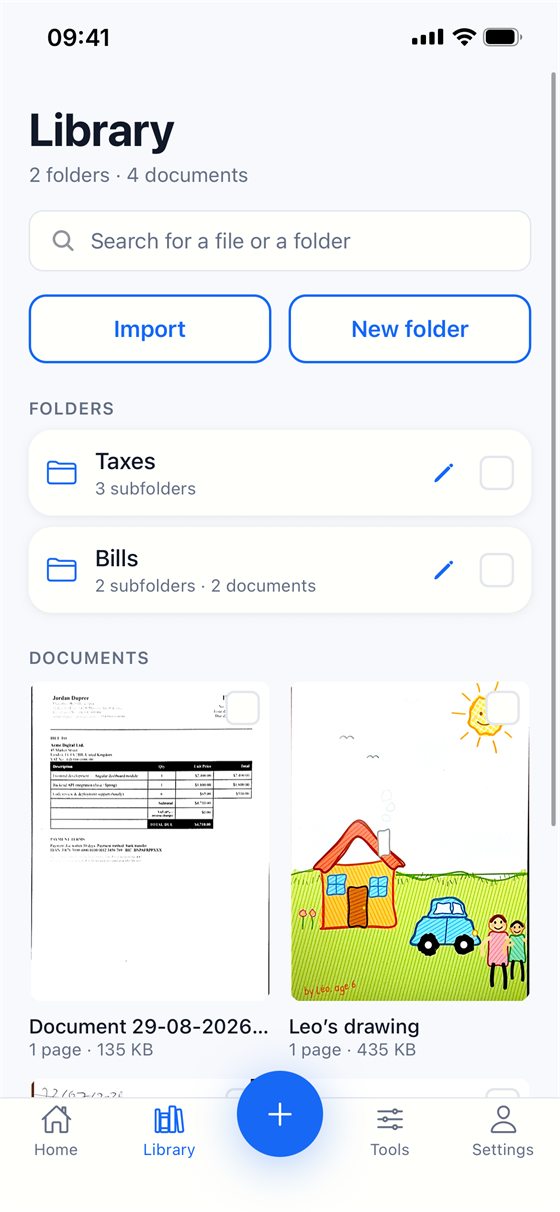
Les documents que vous avez scannés sont déjà dans la bibliothèque. Pour ajouter un PDF que vous avez déjà, appuyez sur Importer → Fichiers dans la bibliothèque et choisissez-le : chaque page devient une page d’un document, et l’import est gratuit. Un PDF protégé par un mot de passe, ou de plus de 100 pages, est refusé.
Les fusionner
- Dans la bibliothèque, cochez au moins deux documents. Vous pouvez ouvrir un dossier pour en cocher d’autres : ce qui est déjà coché le reste.
- Appuyez sur Fusionner dans la barre qui apparaît. (Vous pouvez aussi partir de Outils → Fusionner : cochez-y les documents et appuyez sur Continuer.)
- Mettez les documents en ordre avec les flèches, et retirez-en un avec la croix. Scan Cam vous indique combien de pages aura le nouveau document.
- Appuyez sur Fusionner pour confirmer. Rien n’est créé tant que vous ne l’avez pas fait.
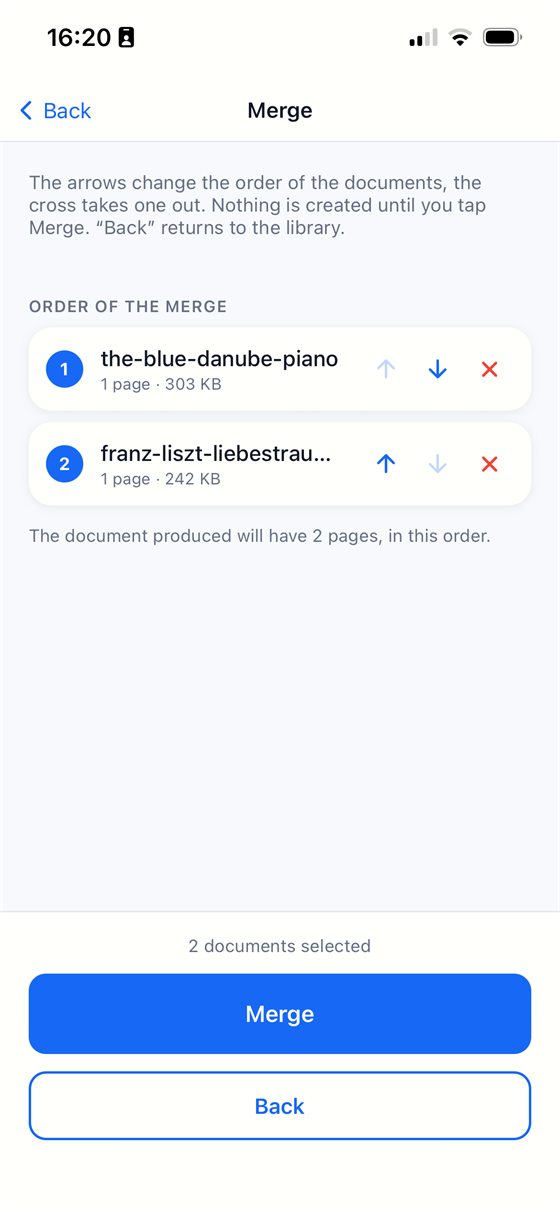
Le résultat est un nouveau document PDF dans votre bibliothèque. Vos documents d’origine gardent toutes leurs pages : la fusion copie, elle ne coupe pas.
L’envoyer
Ouvrez le document fusionné, appuyez sur Partager, choisissez PDF, et envoyez-le ou enregistrez-le dans l’app Fichiers.
Gratuit ou Pro ? La fusion fait partie de l’abonnement Pro, qui commence par un essai gratuit de 7 jours ; résilier avant la fin ne coûte rien. L’import, le scan et l’export d’un seul PDF restent gratuits.
Conseils
- Quels que soient les documents (scans, photos, PDF importés), le résultat de la fusion est toujours un PDF.
- Besoin de quelques pages seulement du résultat ? Consultez le guide sur l’extraction de pages.
Essayez Scan Cam
Scan Cam se télécharge gratuitement. Le scan, les dossiers, les filtres et l’export en PDF sont gratuits, sans limite de temps ; l’abonnement Pro ajoute les outils supplémentaires, et commence par un essai gratuit de 7 jours.
Télécharger sur l’App Store