Scanner les pages
- Ouvrez Scan Cam et appuyez sur Scanner un document. La première fois, l’iPhone demande une seule fois l’autorisation d’utiliser l’appareil photo.
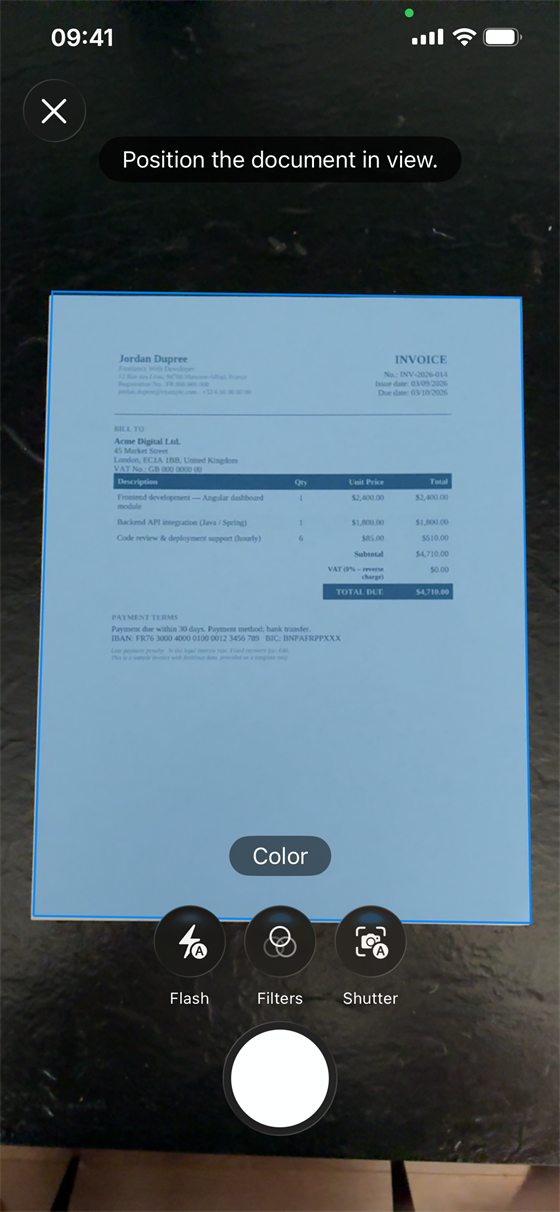
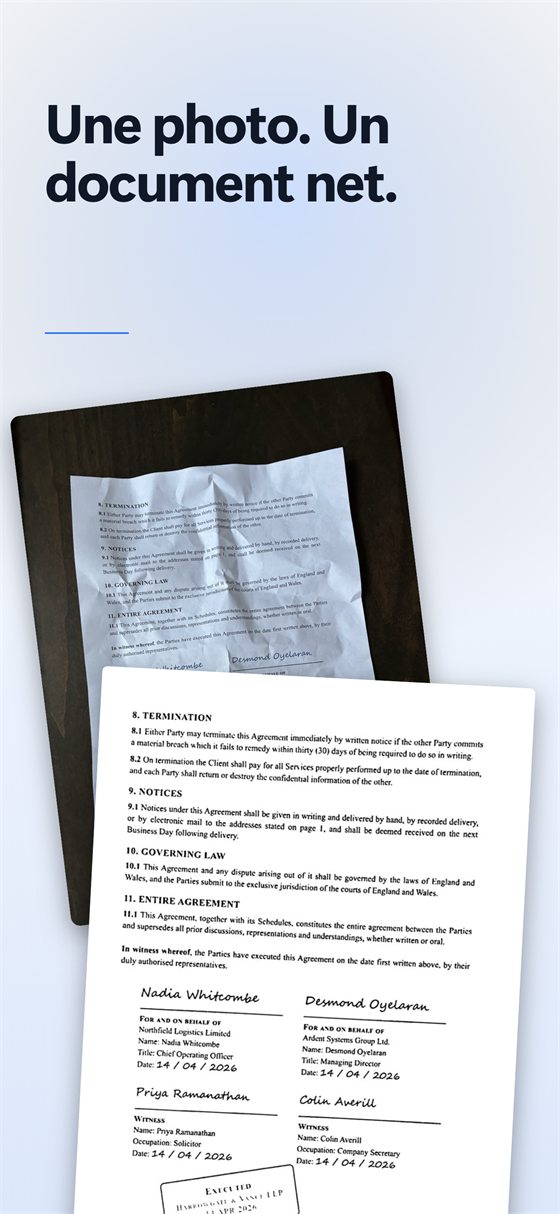
- Cadrez la première feuille. Scan Cam trouve les bords et redresse la page tout seul, même si vous tenez le téléphone de biais.
- Prenez les feuilles suivantes l’une après l’autre, puis confirmez. Vos pages sont réunies en un seul document PDF, sur le téléphone.
- Une page oubliée ? Ouvrez le document et appuyez sur Ajouter une page : elle rejoint le même document.
Mettre le document en ordre
Les miniatures des pages se trouvent sous le grand aperçu. Maintenez le doigt sur une miniature et faites-la glisser pour changer l’ordre des pages. La croix d’une miniature retire cette page ; elle ne peut pas être récupérée, alors Scan Cam vous le demande d’abord. Une page qui est sortie de travers se tourne avec le bouton du grand aperçu.
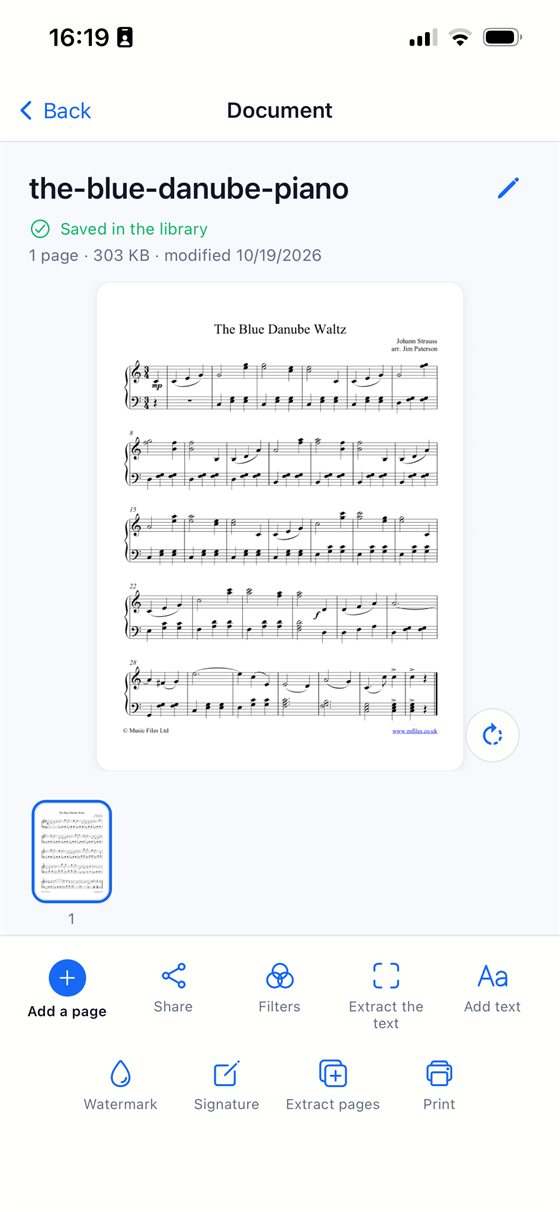
Si une ombre traverse une page, ouvrez Filtres et activez Retirer les ombres. La photo d’origine est toujours gardée, vous pouvez donc désactiver ce réglage ensuite.
L’envoyer en un seul PDF
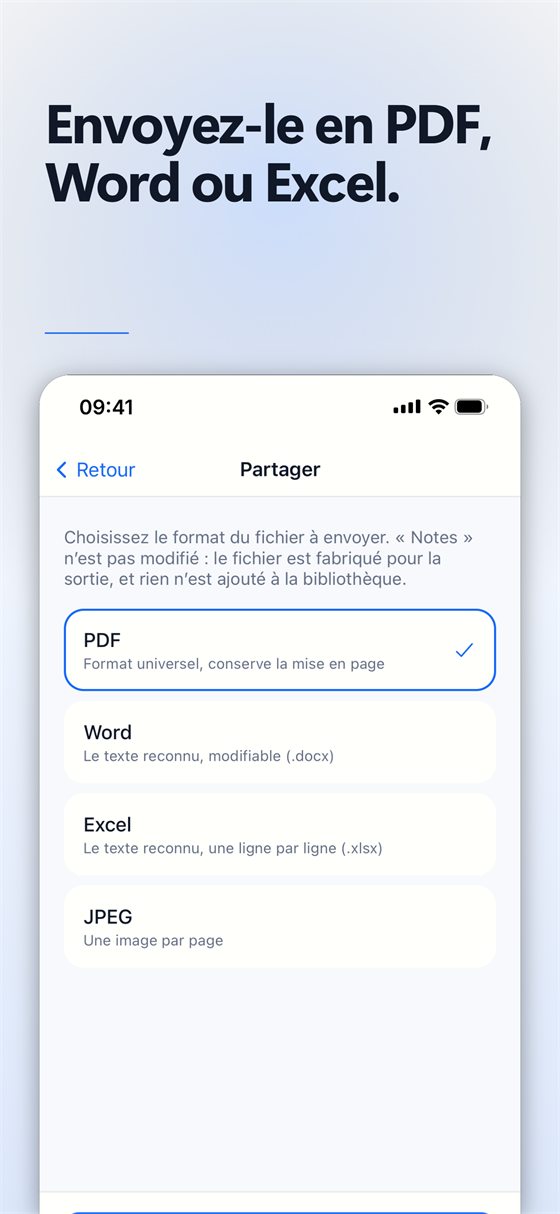
- Ouvrez le document et appuyez sur Partager.
- Choisissez PDF (le JPEG est gratuit lui aussi).
- Envoyez le fichier, enregistrez-le dans l’app Fichiers, ou imprimez-le.
Gratuit ou Pro ? Tout cela est gratuit, sans limite de pages ni de documents. Les PDF gratuits portent une petite mention « Numérisé avec Scan Cam » en bas de page ; l’abonnement Pro la retire.
Conseils pour un scan propre
- Posez la feuille sur une surface plane et sombre, pour que les bords ressortent.
- Éclairez la page par le côté ou par le dessus, pour que votre main et le téléphone ne fassent pas d’ombre.
- Scannez un document à la fois, pour que chaque PDF ait son propre nom et sa propre place.
Essayez Scan Cam
Scan Cam se télécharge gratuitement. Le scan, les dossiers, les filtres et l’export en PDF sont gratuits, sans limite de temps ; l’abonnement Pro ajoute les outils supplémentaires, et commence par un essai gratuit de 7 jours.
Télécharger sur l’App Store